Правка с понятной целью
Опишите одно изменение и перечислите детали, которые хотите оставить. Например, замените окружение товара, сохранив его цвет и ракурс. Сравните новый вариант с исходным изображением перед следующими изменениями.
Подготовьте предметную сцену, рекламную композицию или правку существующего изображения. GPT Image 2.5 Sunburst пригодится, когда нужно подробно объяснить задумку и отработать детали. Начните с текста или загрузите референс, обозначьте важные элементы и проверьте параметры перед генерацией.
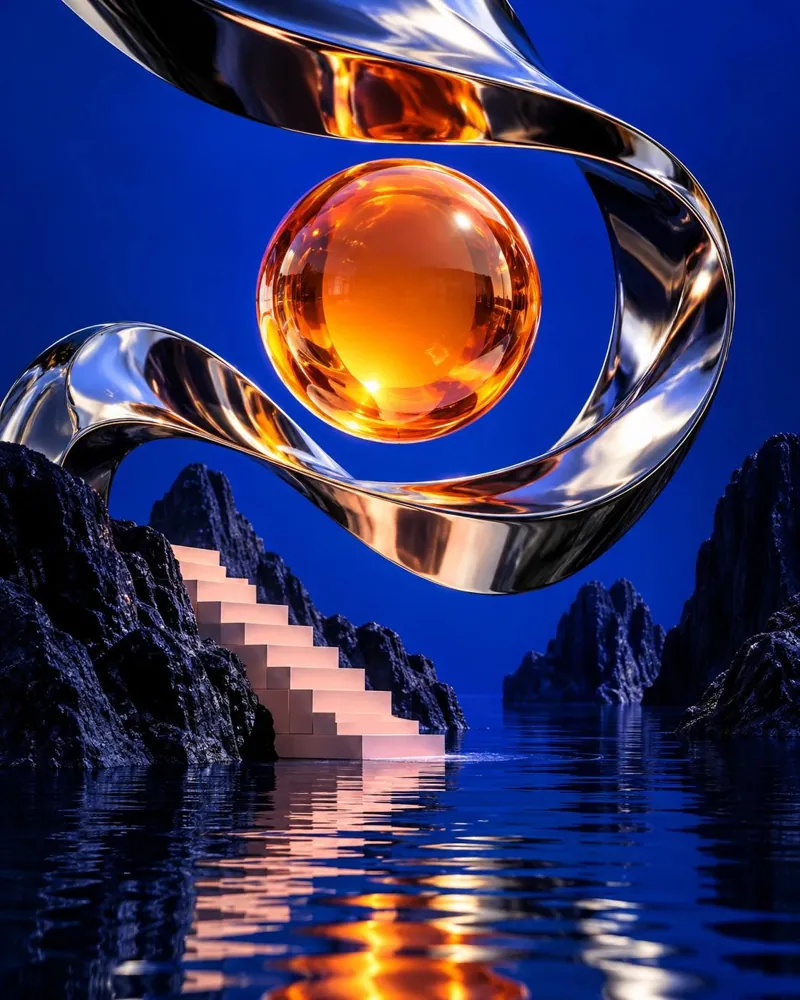
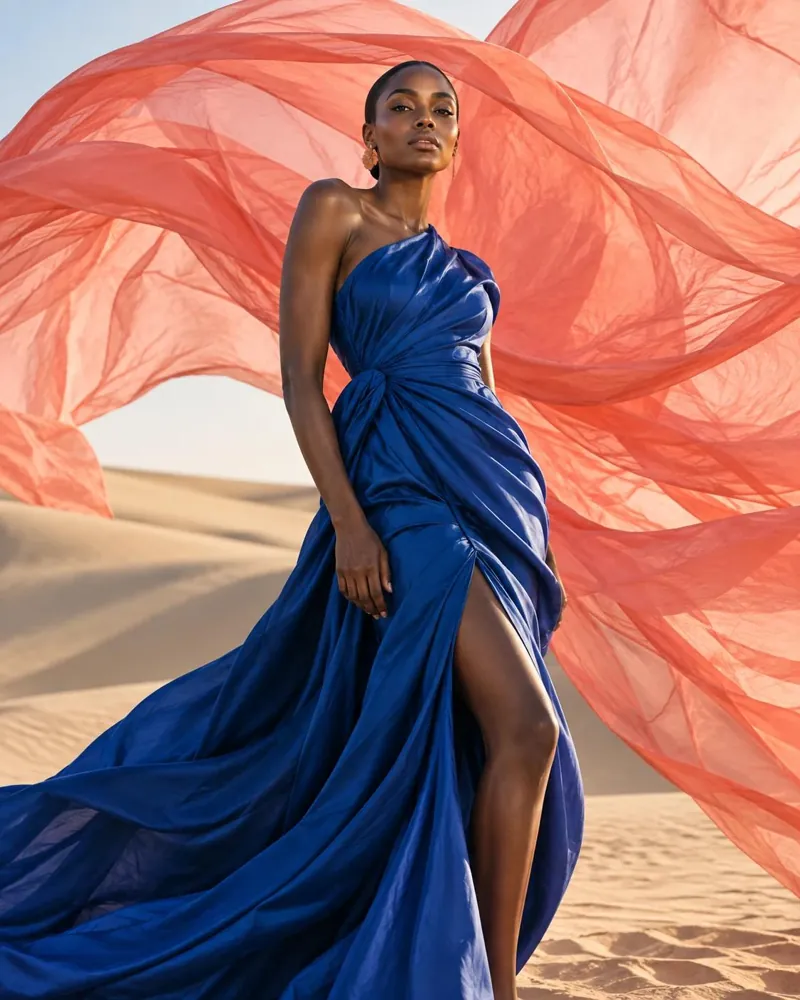
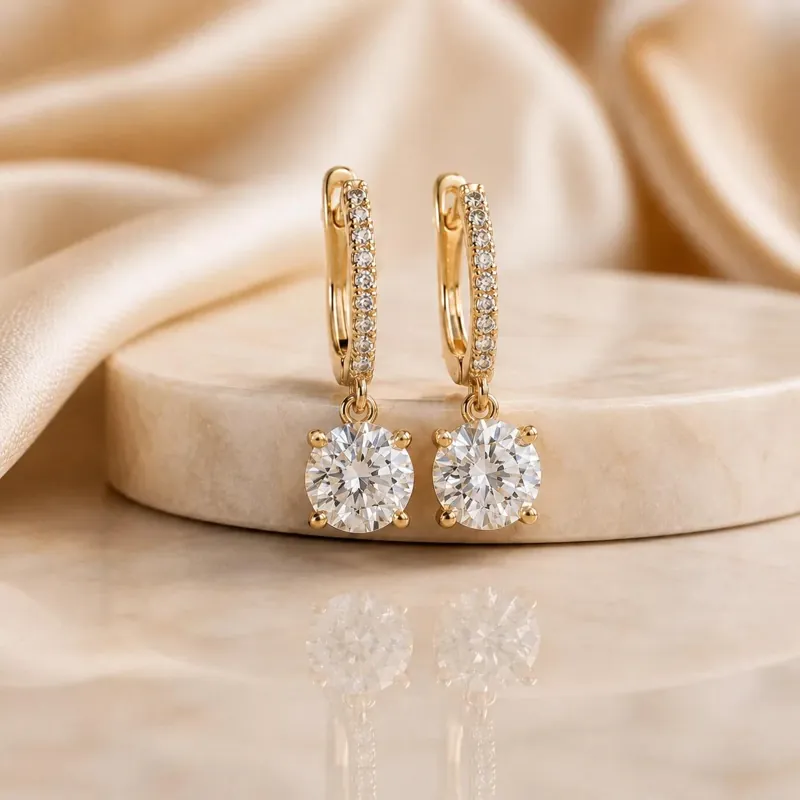
Иллюстрации показывают возможные сценарии, а не результаты конкретной модели.
Для Sunburst полезно составить задание, похожее на комментарий дизайнеру. Назовите назначение изображения, главный объект и конкретное изменение. Затем перечислите ограничения: сохранить цвет упаковки, оставить место для заголовка, не добавлять посторонний реквизит. Такой порядок помогает оценивать результат по понятным критериям. Если композиция уже подходит, используйте её как референс и уточняйте нужные детали в следующем запросе. Это удобный подход к рекламным материалам и визуалам продукта.
Опишите одно изменение и перечислите детали, которые хотите оставить. Например, замените окружение товара, сохранив его цвет и ракурс. Сравните новый вариант с исходным изображением перед следующими изменениями.
Заранее задайте главный объект, пространство для текста и освещение. Для серии материалов используйте одинаковое описание палитры и окружения. Это задаёт направление; окончательную согласованность изображений оценивайте вручную.
Укажите материал, фактуру и положение значимых элементов: матовую коробку, тёплый блик, тонкую тень. Вместо множества усилителей качества объясните, что именно должно быть видно на готовом изображении.
Начните с готовой идеи и замените детали под свою задачу.
Используй исходное фото косметической банки. Замени окружение на светлую каменную поверхность возле окна. Сохрани форму банки, оттенок крышки и расположение этикетки. Мягкий свет, тень вправо. Не добавляй цветы, руки и надписи. Товар — главный объект кадра.
Создай рекламный визуал настольной лампы из светлого металла. Лампа внизу справа, её тёплый свет освещает стол. Фон глубокий сине-серый, верхняя левая часть свободна для заголовка. Минимум реквизита, заметная фактура металла, без текста и логотипов.
Возьми загруженную предметную композицию за основу. Сделай освещение мягче и убери яркий блик на центральной вазе. Сохрани положение предметов, ракурс и цвет фона. Не добавляй объекты. Матовый объём вазы передай плавным переходом света в тень.
Опишите объект, окружение и свет.
Укажите формат, проверьте параметры и стоимость перед генерацией.
Проверьте детали, текст и сходство. При необходимости уточните описание.
Sunburst и Flare — две модели GPT Image 2.5. OpenAI выделяет Sunburst для задач с приоритетом точности редактирования. Flare можно рассмотреть для повседневной генерации; сравнивайте их на одном задании.
Подробное задание не гарантирует сохранение каждого элемента исходника. Проверяйте упаковку, лицо, мелкий текст и участки рядом с правкой. Надписи, цифры и схемы требуют отдельной проверки содержания.
Документация разработчика ↗Попробуйте один сюжет в разных нейросетях.
Рассмотрите Sunburst для детальной композиции или внимательной правки изображения. Возьмите один референс, перечислите важные критерии и сравните результаты. Стоимость и доступные параметры конкретного запуска можно проверить в сервисе.
Назовите объект или область, сформулируйте изменение и перечислите то, что нужно сохранить. Например: «измени фон, сохрани товар, его положение и свет». После генерации сравните также соседние элементы: они могут отличаться от исходника.
Нажмите «Создать изображение»: откроется редактор фото с выбранной моделью. Напишите описание, задайте формат и проверьте стоимость перед запуском.
Да. Модель принимает исходное изображение вместе с текстовым описанием. Загрузите чёткое фото и перечислите, что изменить и что сохранить.
Итоговая стоимость зависит от модели и настроек. Она показывается в редакторе до запуска; можно оплатить разовую генерацию или использовать кредиты тарифа.
GPT Image 2.5 Sunburst уже выбрана. Осталось задать сцену.
Создать изображение