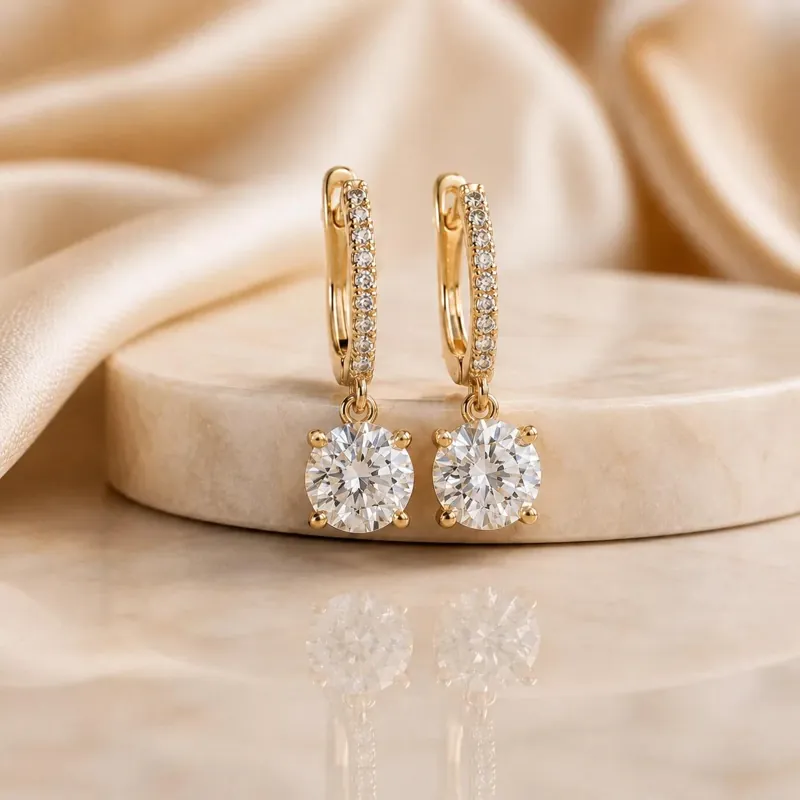
Фон под новую задачу
Замените окружение товара или портрета, задав свет и перспективу. Сравните границы объекта и тени с исходником.
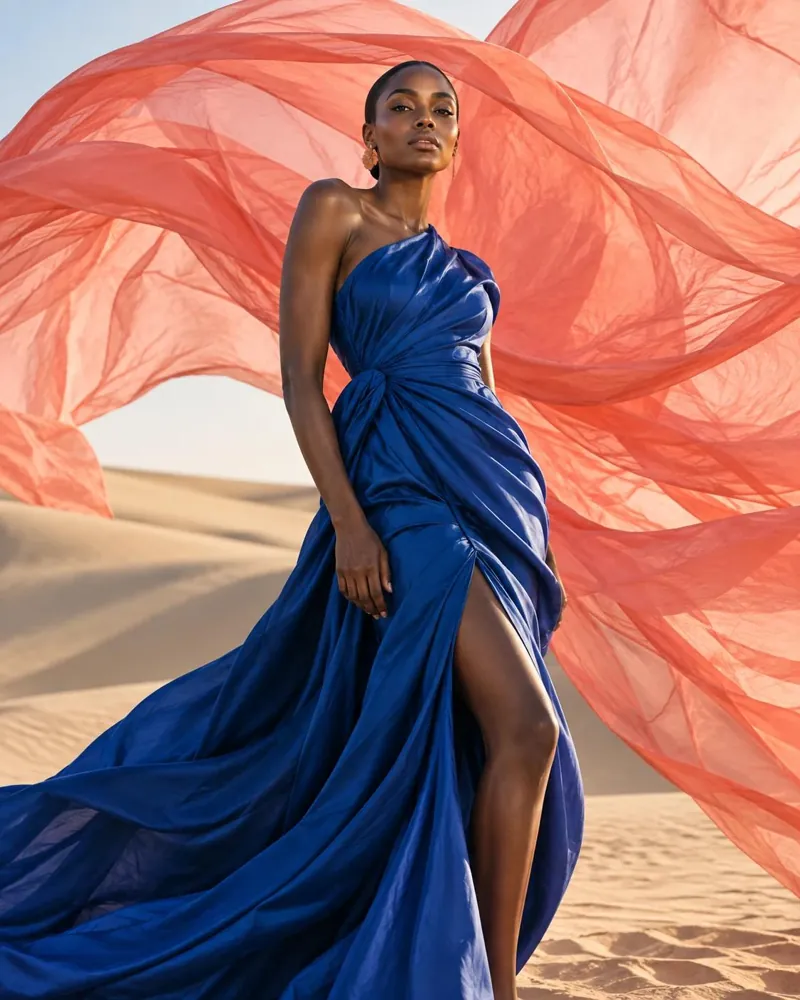
Замените фон, цвет предмета или визуальный стиль снимка. Загрузите изображение и объясните, какую правку внести и что сохранить.
Иллюстрации показывают возможные сценарии, а не результаты конкретной модели.
Flux Kontext Pro работает с контекстом изображения и текстовой инструкцией. Для редактирования полезно дать короткую команду: одно изменение и список неизменных деталей. Это помогает получить понятный результат и избежать случайной перестройки всей сцены.
Замените окружение товара или портрета, задав свет и перспективу. Сравните границы объекта и тени с исходником.
Укажите конкретный объект и нужный оттенок. Попросите сохранить форму, расположение и отражения окружающих предметов.
Опишите обработку: акварель, графика или кинематографичный свет. Уточните, какие части композиции должны остаться прежними.
Начните с готовой идеи и замените детали под свою задачу.
Замени фон на светло-синюю студийную поверхность. Сохрани форму, цвет и положение флакона. Добавь мягкую тень под ним, без новых надписей.
На загруженном фото поменяй только цвет куртки на тёмно-синий. Сохрани лицо, позу, ткань, складки и фон.
Сделай из загруженного снимка акварельную иллюстрацию. Сохрани расположение объектов и общую композицию. Полупрозрачные мазки, фактура бумаги, мягкая палитра.
Опишите объект, окружение и свет.
Укажите формат, проверьте параметры и стоимость перед генерацией.
Проверьте детали, текст и сходство. При необходимости уточните описание.
Kontext Pro — отдельная модель семейства Flux. Не путайте её с Flux 2 Pro, Kontext Dev или Max: идентификатор в кнопке открывает именно Pro.
Сохранение неизменных областей не гарантируется пиксель в пиксель. Начинайте с одной правки, а сложное редактирование разделяйте на последовательные шаги.
Документация разработчика ↗Попробуйте один сюжет в разных нейросетях.
Для редактирования исходного кадра — да. Без него модель не сможет понять, какой объект или фон вы хотите изменить.
Назовите объект, действие и неизменные элементы. Например: изменить цвет куртки, сохранив лицо, позу, фактуру ткани и фон.
Нажмите «Создать изображение»: откроется редактор фото с выбранной моделью. Напишите описание, задайте формат и проверьте стоимость перед запуском.
Да. Модель принимает исходное изображение вместе с текстовым описанием. Загрузите чёткое фото и перечислите, что изменить и что сохранить.
Итоговая стоимость зависит от модели и настроек. Она показывается в редакторе до запуска; можно оплатить разовую генерацию или использовать кредиты тарифа.
Flux Kontext Pro уже выбрана. Осталось задать сцену.
Создать изображение