Предметная фотография
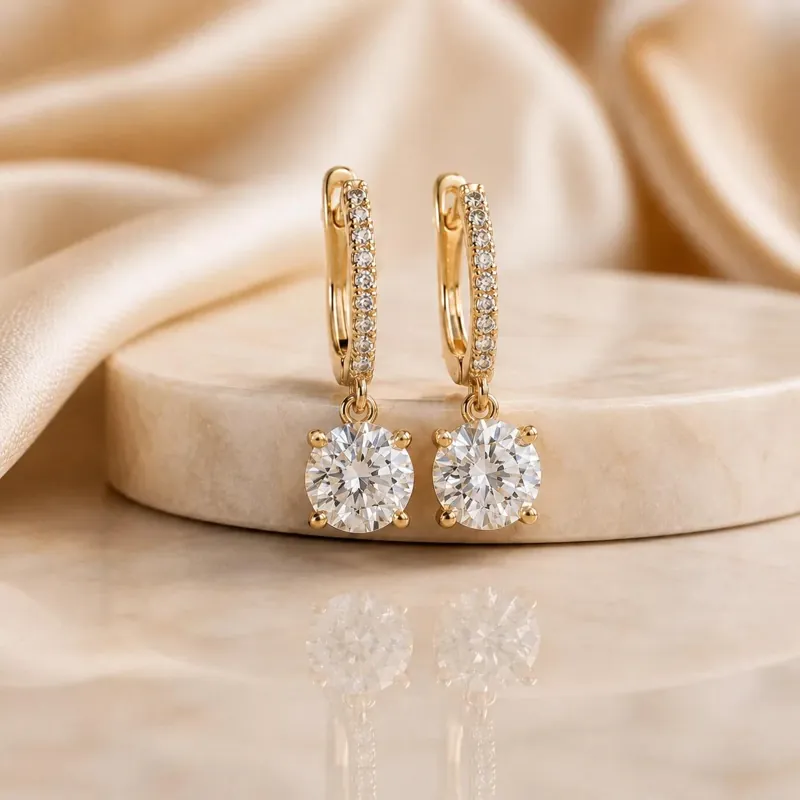
Укажите материал товара, поверхность, положение камеры и источник света. Это даёт понятные критерии для сравнения вариантов.
Создавайте предметные кадры, портреты и атмосферные сцены. Опишите материал, освещение и ракурс — или добавьте фото как визуальную опору.
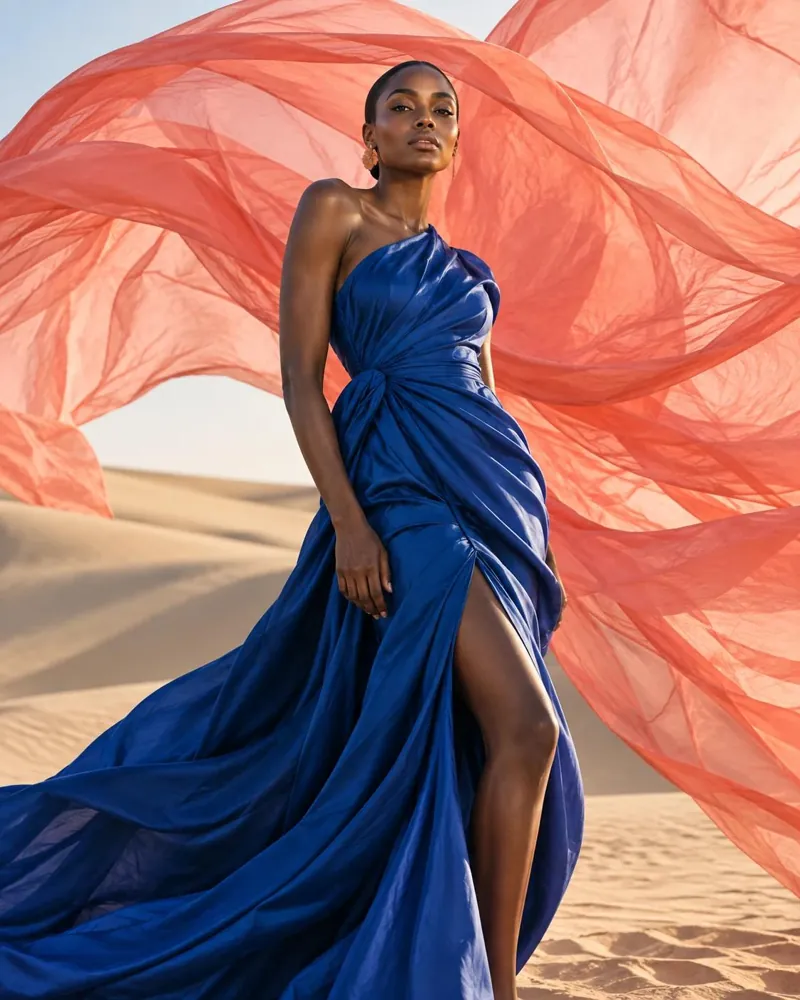
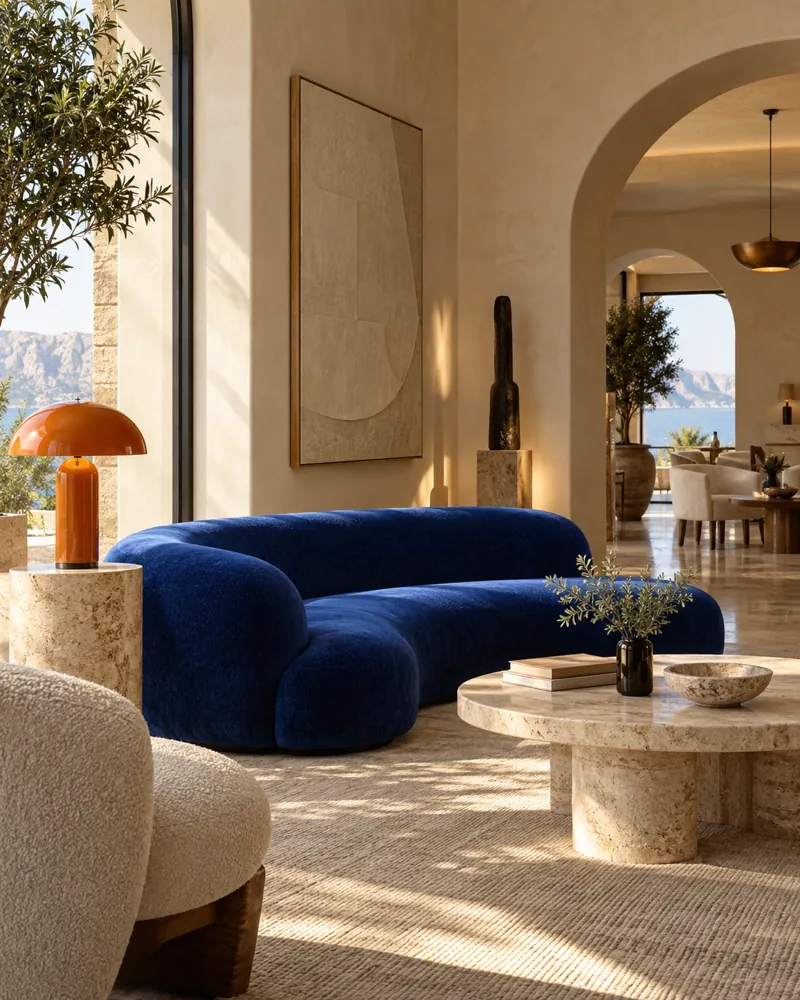
Иллюстрации показывают возможные сценарии, а не результаты конкретной модели.
Flux 2 Pro — модель Black Forest Labs для генерации изображений и работы с референсами. Она подходит для задач, где нужно явно задать фактуру предмета, расположение объектов и направление света. Вместо слова «реалистично» опишите конкретные признаки фотографии.
Укажите материал товара, поверхность, положение камеры и источник света. Это даёт понятные критерии для сравнения вариантов.
Опишите пространство, время суток и характер отделки. Генерация подходит для визуального концепта, а не точного строительного чертежа.
Прикрепите фото и объясните его роль: внешний вид товара, ракурс или настроение. Не смешивайте несколько противоречивых ориентиров.
Начните с готовой идеи и замените детали под свою задачу.
Матовая синяя ваза на светлом деревянном столе. Боковой свет из окна, длинная мягкая тень, видимая шероховатость керамики. Крупный план, предметная фотография, без надписей.
Небольшая студия звукозаписи: тёмно-синие акустические панели, деревянный стол, микрофон у окна. Дневной свет, широкий кадр, реалистичные пропорции помещения.
Узкая тропа в хвойном лесу после дождя. Мокрая кора, лёгкий туман между деревьями, боковые лучи утреннего солнца. Фотографическая сцена без людей.
Опишите объект, окружение и свет.
Укажите формат, проверьте параметры и стоимость перед генерацией.
Проверьте детали, текст и сходство. При необходимости уточните описание.
Flux 2 Pro и Flux Kontext Pro решают разные задачи. Для нового кадра и работы с опорами начните с Flux 2 Pro. Для точечной правки готового изображения сравните результат с Kontext Pro.
Не обещайте точную геометрию интерьера, идентичность товара или достоверность документа. Для этих задач изображение служит визуальной концепцией и требует проверки.
Документация разработчика ↗Попробуйте один сюжет в разных нейросетях.
Flux 2 Pro удобна для новой сцены и генерации с референсом. Kontext ориентирована на контекстные правки готового кадра. Выбор зависит от вашего исходника.
Для этой позиции сервиса доступны 1K и 2K. Формат кадра и стоимость уточняются в панели перед запуском.
Нажмите «Создать изображение»: откроется редактор фото с выбранной моделью. Напишите описание, задайте формат и проверьте стоимость перед запуском.
Да. Модель принимает исходное изображение вместе с текстовым описанием. Загрузите чёткое фото и перечислите, что изменить и что сохранить.
Итоговая стоимость зависит от модели и настроек. Она показывается в редакторе до запуска; можно оплатить разовую генерацию или использовать кредиты тарифа.
Flux 2 Pro уже выбрана. Осталось задать сцену.
Создать изображение