Обложка — редакционная иллюстрация, созданная с помощью ИИ. Она не является результатом тестирования конкретного сервиса.
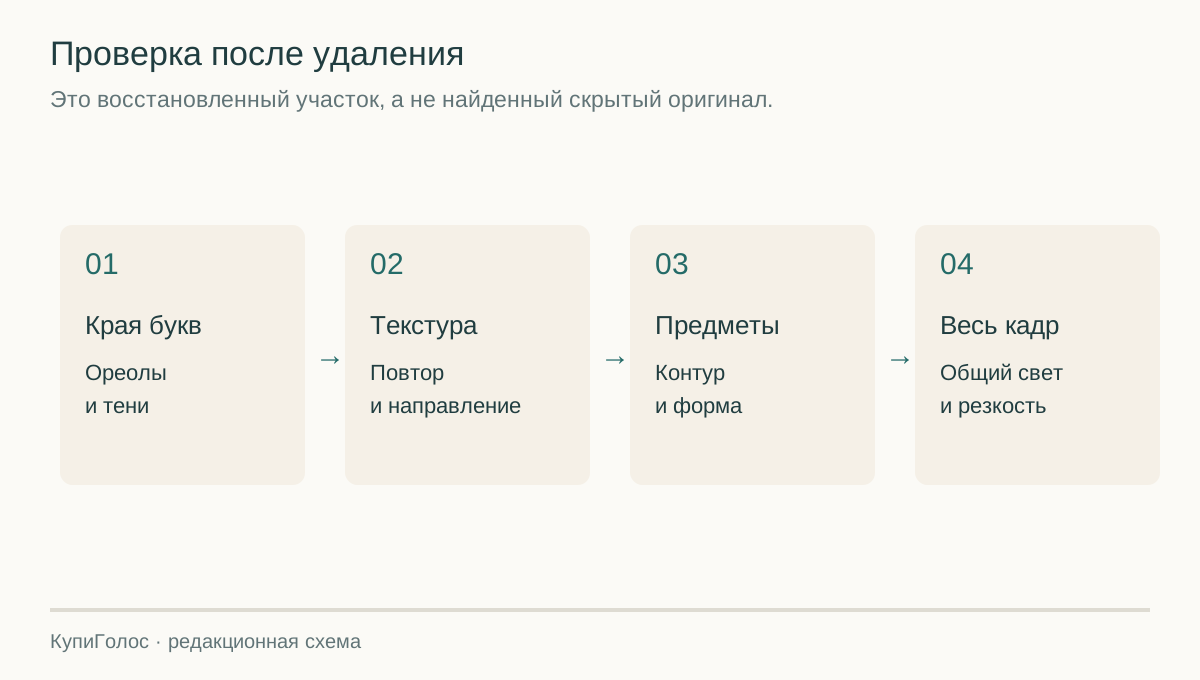
Чтобы убрать слова с фотографии, выделите надпись целиком и дайте редактору восстановить участок по соседним пикселям. Затем проверьте края, текстуру и предметы под текстом. Нейросеть создаёт правдоподобное заполнение, но не знает, что было скрыто буквами в оригинале.
Сначала решите, нужно ли восстанавливать фон
Если надпись находится у края и не перекрывает важный предмет, обычное кадрирование может решить задачу без генерации. Если у вас сохранился проект с текстовым слоем, отключите этот слой и экспортируйте изображение заново. ИИ нужен, когда надпись уже стала частью единого файла, а обрезать её без потери композиции нельзя.
Работайте с собственным снимком или материалом, который можно редактировать. Для водяного знака фотографа лучше найти разрешённую версию исходника: удаление букв не предоставляет права на изображение.
Выберите подходящий инструмент
У SnapEdit и Picsart есть страницы инструментов удаления текста. В подобных редакторах встречаются автоматическое обнаружение надписей и ручное выделение. Перед загрузкой проверьте доступность нужного режима, допустимый размер файла и условия скачивания: рекламное слово «бесплатно» не описывает все ограничения.
Если используете чат с редактированием изображения, опишите надпись и её положение. Для мелких букв на сложном фоне удобнее редактор с маской. В разделе фото КупиГолоса выбирайте доступную модель с подходящим редактированием; наличие кисти, автоматического выделения текста или отдельной кнопки OCR заранее не предполагается.
| Фон под текстом | Главный риск | Что проверять |
|---|---|---|
| Однотонная стена | Пятно другого оттенка | Плавность освещения |
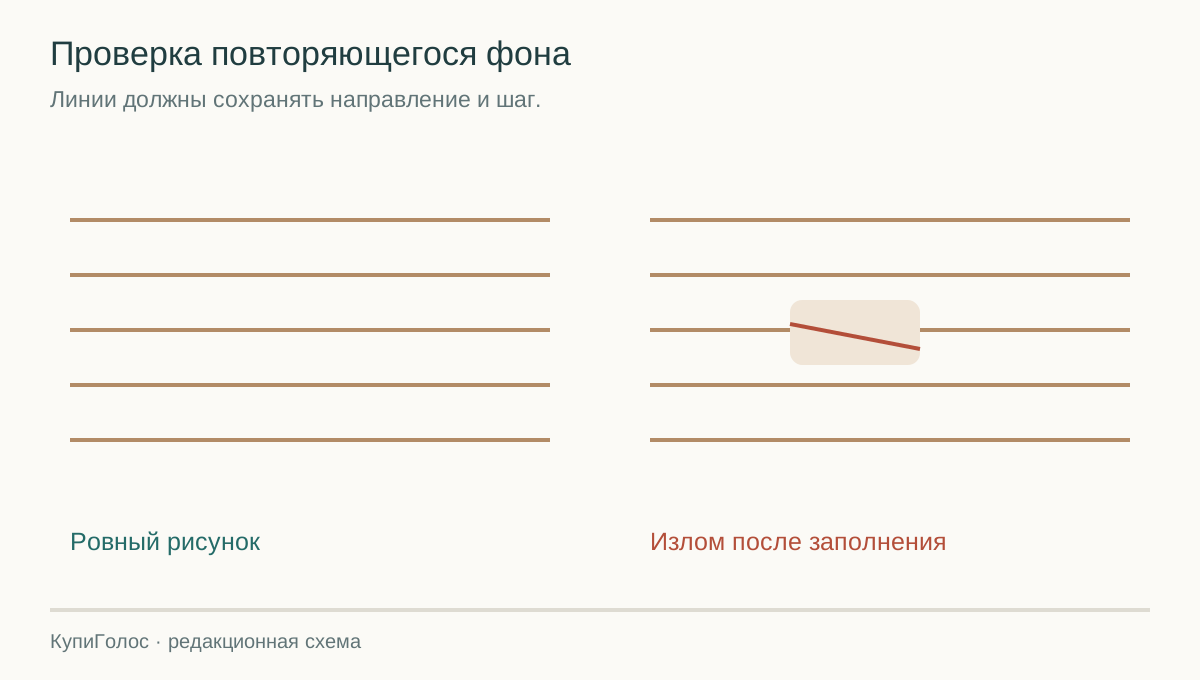
| Ткань или кирпич | Сломанный повтор | Направление и шаг узора |
| Край предмета | Искажённый контур | Сравнение с оригиналом |
| Лицо или этикетка | Выдуманные детали | Наличие достоверного исходника |
Удалите надпись за один контролируемый проход
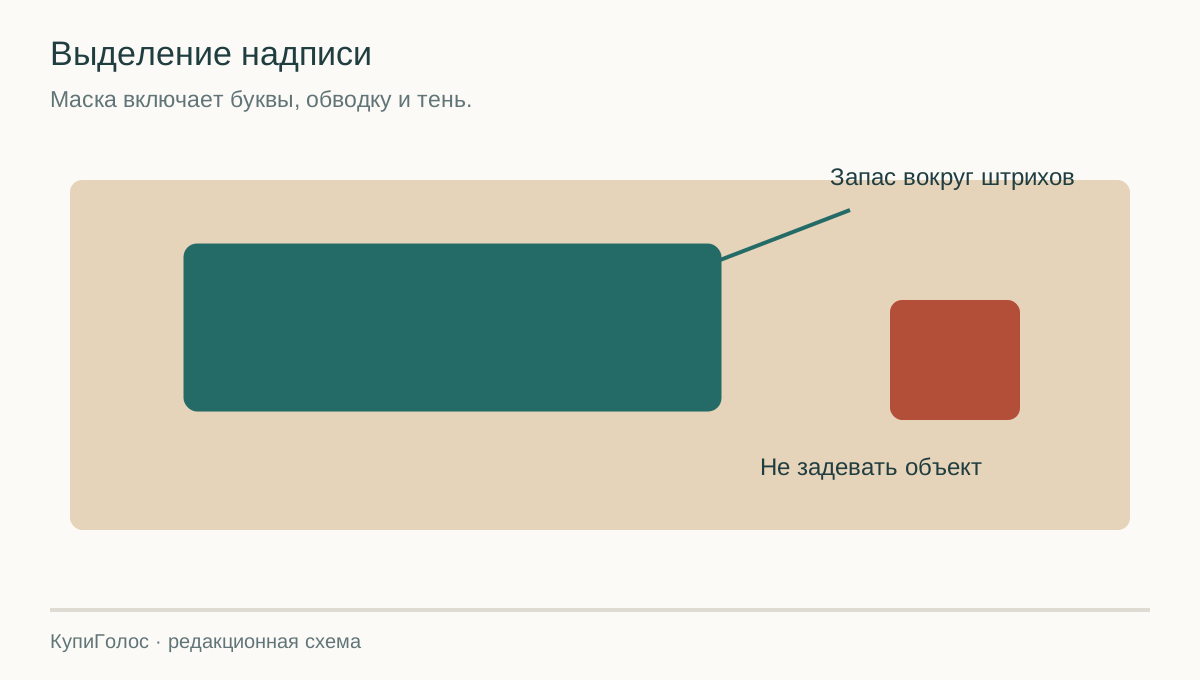
Сохраните исходник, затем загрузите копию. Увеличьте участок с буквами и выделите весь текст вместе с обводкой и тенью. Оставьте небольшой запас вокруг штрихов, но не захватывайте соседние важные детали. Если инструмент позволяет, уточните маску до запуска.
Пример задания: «Убери белую надпись в нижней левой части фотографии. Продолжи фактуру однотонной стены. Сохрани вазу, её контур, свет и все остальные части кадра». После первой попытки сравните результат с оригиналом. Не добавляйте одновременно смену цвета, резкость и новый фон: тогда будет труднее понять причину ошибки.
Как работать со сложными участками
На ровной стене достаточно совпадения цвета и освещения. На кирпиче, ткани или жалюзи требуется ещё и продолжение регулярного рисунка. На лице, логотипе или этикетке проблема другая: модель способна нарисовать убедительную, но неверную деталь. Если текст закрыл важную информацию, ищите исходный кадр без надписи.
Длинную строку на неоднородном фоне иногда удобнее удалять по смысловым участкам: отдельно небо, отдельно край здания. Сохраняйте промежуточные версии. Не проводите много обработок по всему изображению подряд — это постепенно меняет и те области, которые изначально были в порядке.
Проверьте, что удалились все следы букв
Посмотрите участок при масштабе 100%: не осталось ли светлого ореола, фрагмента тени, повторяющегося пятна или размытого прямоугольника. Затем уменьшите изображение до размера публикации. На общем плане может обнаружиться неровность линии или изменение освещения, незаметное при сильном увеличении.
Если линия стола оборвалась, просите продолжить именно линию с прежним углом. Если появилась лишняя фактура, уточните материал поверхности. При повторной неудаче вернитесь к оригиналу и уменьшите область вмешательства. Не принимайте гладкую заливку за удачное восстановление текстурного фона.
Сохраните результат и исходник
Скачайте файл, откройте его отдельно и убедитесь, что разрешение и формат подходят для вашей задачи. Скриншот редактора может содержать интерфейс и иметь меньше пикселей. Сохраните исходник, финальный вариант и краткое описание правки, если материал будет проверять редактор.
Когда требуется только заменить подпись, сначала удалите старую, затем добавьте новый текст обычным текстовым слоем. Так проще контролировать орфографию, шрифт и переносы. Подробности других локальных изменений разобраны в статье об изменении фото с ИИ.
Частые вопросы
ИИ вернёт настоящий фон под буквами?
Нет. Если пиксели закрыты надписью, инструмент обычно создаёт вероятное продолжение окружения. Это реконструкция, а не извлечение скрытого оригинала.
Почему остаются контуры букв?
В маску могли не попасть тень, обводка или полупрозрачные края. Уточните выделение и повторите локальную обработку.
Как сохранить новый текст без ошибок?
Добавьте его после удаления старого отдельным текстовым слоем и проверьте экспорт. Генерация букв даёт меньше контроля над написанием.
Для создания художественного изображения или работы с референсом откройте раздел фото КупиГолоса. Возможности зависят от выбранной модели.
По смежной задаче: Другие локальные изменения фотографии.