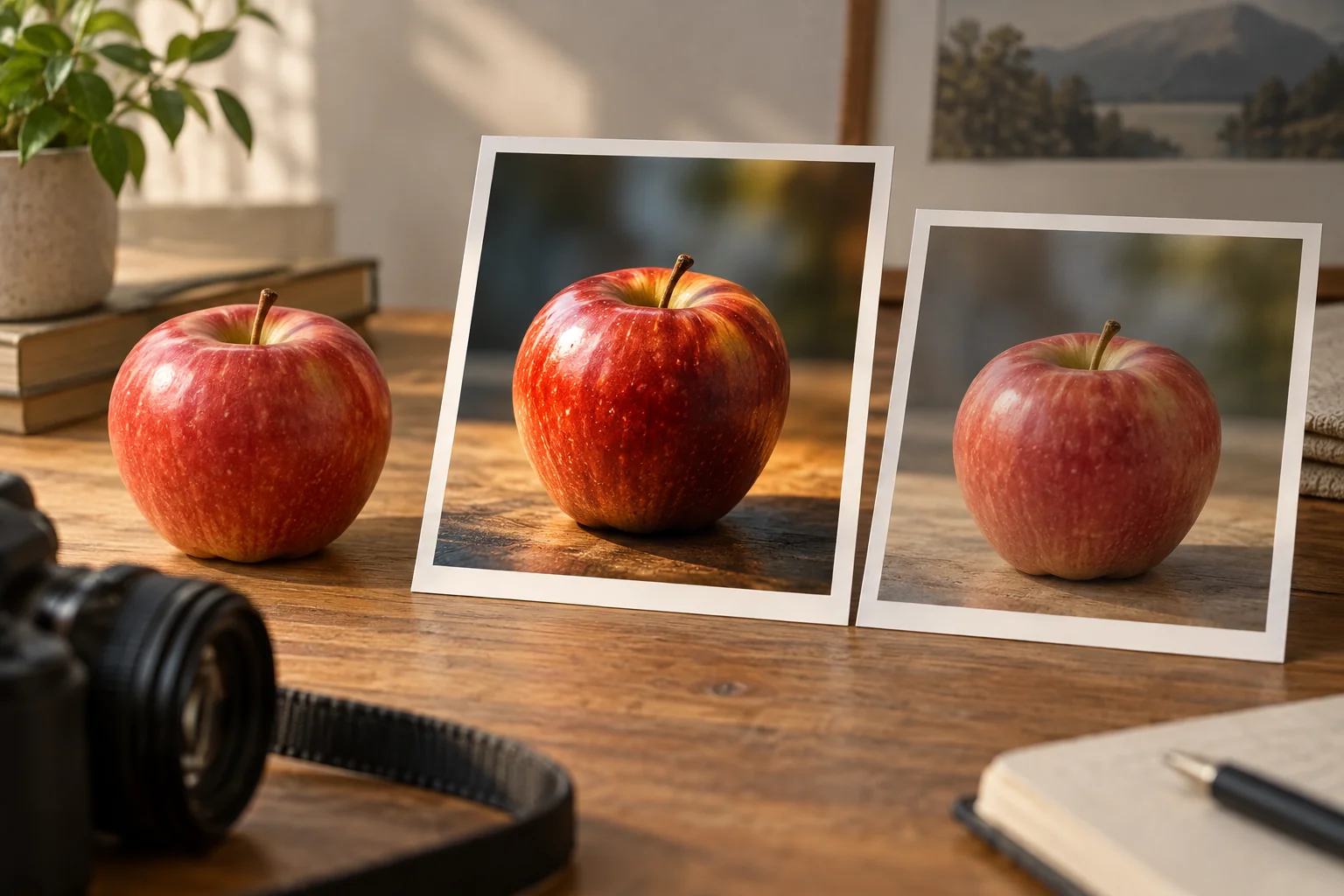
Обложка — редакционная ИИ-иллюстрация. Схемы созданы редакцией; они не являются результатами испытания конкретного сервиса.
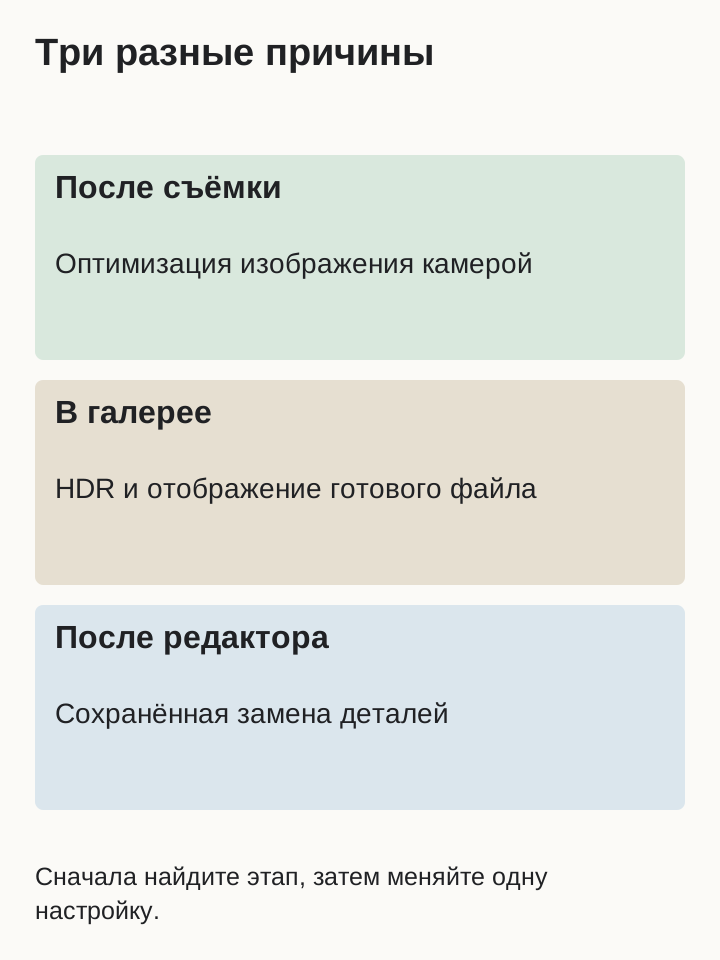
Под «ИИ-обработкой» часто имеют в виду три разных вещи: автоматическое улучшение при съёмке, более яркое отображение HDR в галерее и изменения, сохранённые редактором. Универсальной кнопки отмены для всех случаев нет. Сначала определите, на каком этапе меняется фотография, и сохраните её текущую копию.
Определите, где возникает изменение
Сделайте новый пробный кадр неподвижного предмета при ровном свете. Сравните вид в камере, галерее и другом просмотрщике. Если различие возникает только при открытии одного приложения, возможно, меняется отображение, а не сам файл. Если другой стал сам снимок, исследуйте параметры камеры или историю правок.
| Наблюдение | Что проверить |
|---|---|
| Кадр меняется после съёмки | Оптимизация и режим камеры |
| Яркость меняется в галерее | HDR-просмотр и настройки экрана |
| Изменились лицо, фон или объект | Сохранённая правка и наличие оригинала |
Не удаляйте данные приложений и не сбрасывайте телефон ради первого сравнения. Начните с наблюдения и одной обратимой настройки.
Историю файла помогает оценить гайд по происхождению и проверке изображения; внешний вид не рассказывает обо всех этапах обработки.
На Samsung уменьшите оптимизацию в поддерживаемом режиме
В публикации Samsung о постобработке предлагается для режима Photo отключить Scene optimiser и установить Quality optimisation на Minimum в разделе Intelligent optimisation. Названия и наличие пунктов зависят от модели и версии интерфейса. Проверьте параметры на своём устройстве и сохраните их прежние значения.
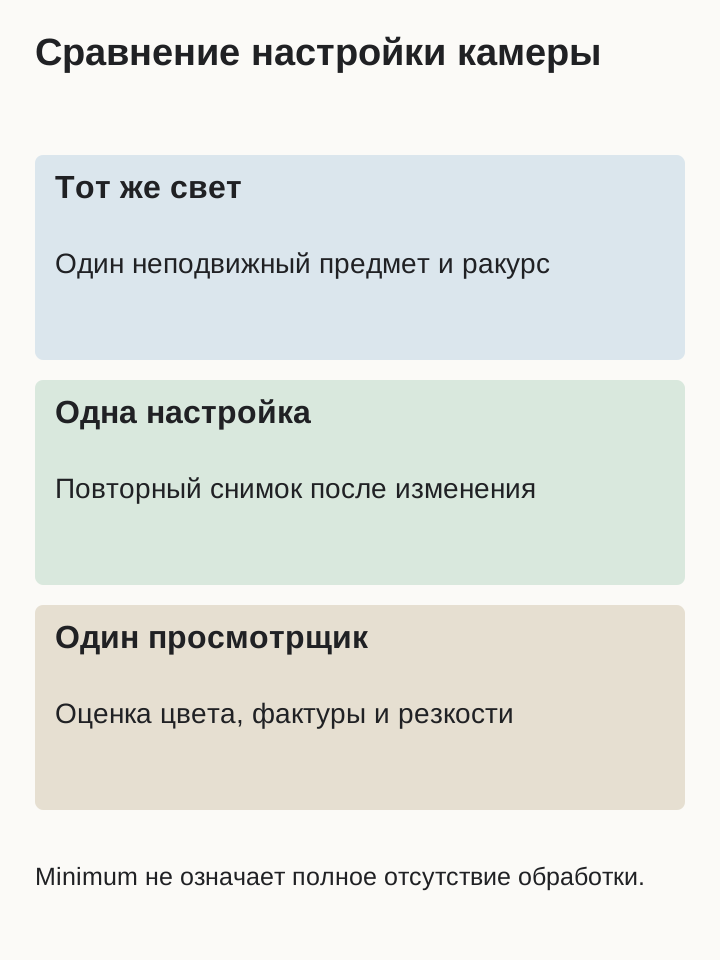
Измените одну настройку, затем повторите пробный снимок при том же свете. Минимальная оптимизация не означает, что полностью исчезла вычислительная обработка камеры. Не переносите путь меню Samsung на iPhone, realme или другую марку: для них нужны инструкции производителя под конкретное устройство.
Отделите HDR-просмотр от генеративной правки
Если фото становится заметно ярче только в галерее, проверьте доступные параметры HDR-отображения. В прочитанном обсуждении Galaxy S24 пользователь связал проблему именно с видом снимка при просмотре. Это полезная гипотеза для диагностики, но не доказательство того, что тот же пункт есть на каждом телефоне.
Откройте одну и ту же сохранённую копию в другом просмотрщике и сравните сведения о файле. Изменение яркости экрана не равно замене лица нейросетью. Не применяйте новую генерацию, чтобы «исправить» только отображение: сначала выясните, что содержится в самом изображении.
Различие резкости, цвета и новых деталей объясняет разбор улучшения качества фотографии — это разные вмешательства.
Ищите сохранённый оригинал или историю редактора
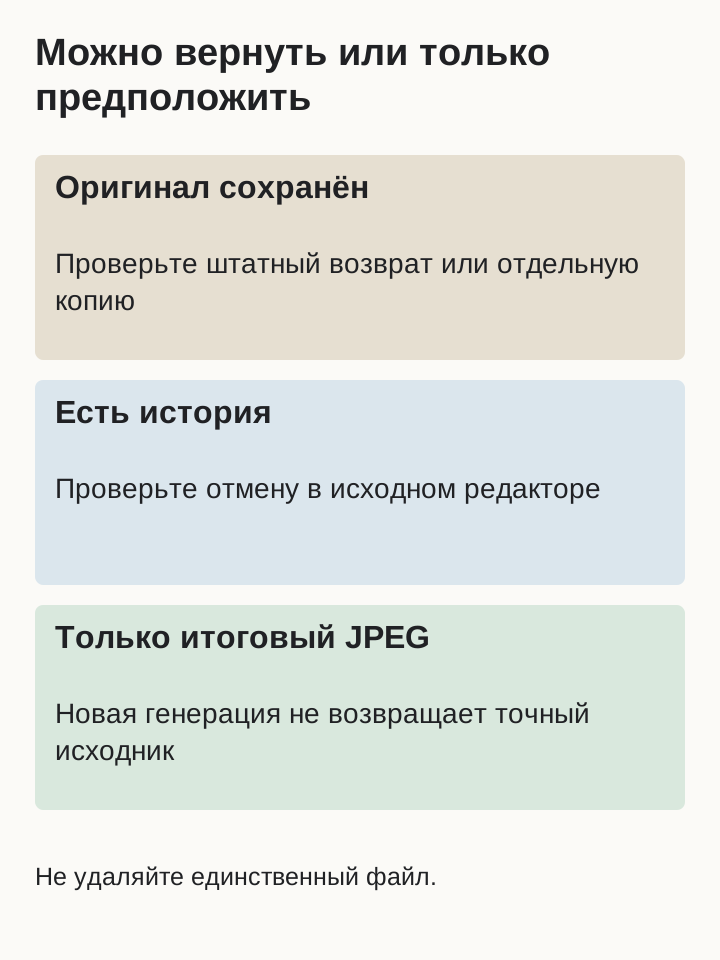
Если фото редактировали, проверьте, сохранилась ли отдельная исходная версия и доступна ли штатная отмена правок. Откройте сведения и историю именно того приложения, где выполнялась обработка. Скриншот из мессенджера обычно не содержит истории исходного редактора.
- Проверьте папку оригиналов и резервные копии, к которым у вас уже есть доступ.
- Сравните даты и размеры нескольких версий.
- Сначала создайте копию текущего результата.
- Не удаляйте единственный файл в ожидании автоматического восстановления.
Не путайте исходник камеры и картинку, повторно экспортированную после фильтра. Для подтверждения деталей нужен именно исходный файл, а не просто похожая версия.
Не обещайте точную отмену из готового JPEG
Если редактор заменил лицо или фон и сохранил только итоговую картинку, отсутствующие пиксели нельзя достоверно получить из одного нового JPEG. Другой ИИ может создать более естественную версию, но это ещё одна реконструкция. Она не возвращает гарантированно прежний кадр.
Поэтому запрос «убери ИИ» слишком неопределённый. Для художественной задачи лучше назвать наблюдаемую проблему: чрезмерная гладкость, неестественная насыщенность или лишний объект. Для достоверного восстановления ищите оригинал. Не удаляйте происхождение и маркировку генерации, чтобы выдать изображение за необработанное.
Для художественной коррекции используйте инструкция по контролируемой локальной правке и явно ограничивайте область изменения.
Сравните результат одного изменения
Проверьте новый пробный кадр рядом с предыдущим: резкость, цвет, тени, фактура предмета и небольшие надписи. Удерживайте одинаковые свет и ракурс, иначе разница съёмки перекроет действие настройки. Затем посмотрите оба файла на другом экране или в одинаковом просмотрщике.
Если мягкость стала меньше, но шум сильнее, это компромисс, а не обязательно ошибка. Выберите режим под задачу и своё восприятие. В пользовательском обсуждении S23 после изменения параметров обработка осталась, но стала менее заметной: такой результат нельзя описывать как полное отключение.
Сохраните подходящий рабочий процесс
Запишите модель телефона, версию интерфейса, режим и изменённые параметры. После обновлений при необходимости проверьте их снова: название пункта и поведение просмотра могут измениться. Не создавайте автоматический сценарий отключения всего подряд по инструкции для другого устройства.
Для дальнейшего творчества работайте на копиях. Храните оригинал отдельно, а генеративные изменения — отдельными версиями с понятными именами. Если важна фактическая точность товара или человека, исправления всегда сравнивайте с исходником, а не только с предыдущей обработанной копией.
Если снимок предназначен для каталога, пройдите чек-лист точности фотографии товара и не заменяйте реальные свойства реконструкцией.
Частые вопросы
Можно ли полностью отключить любую ИИ-обработку камеры?
Универсального способа для всех устройств нет. Некоторые параметры уменьшают воздействие, но вычислительная обработка может оставаться. Проверяйте инструкцию производителя для своей модели и сравнивайте пробные снимки.
Почему фото меняет яркость при открытии галереи?
Одна из возможных причин — HDR-отображение. Сравните тот же файл в другом просмотрщике и проверьте настройки, доступные на вашем устройстве. Это не обязательно означает генеративное изменение самого изображения.
Что проверить в настройках Samsung?
Для поддерживаемых моделей публикация Samsung описывает Scene optimiser и Quality optimisation в Intelligent optimisation. Наличие пунктов зависит от устройства и версии интерфейса. Сохраните прежние значения и проверяйте эффект одного изменения.
Подходит ли инструкция Samsung для айфона?
Нет. Пути меню и функции отличаются. Найдите актуальную документацию Apple для своего устройства и нужной операции. Не переносите названия Android-настроек на другую систему по сходству проблемы.
Можно ли вернуть оригинал после редактирования?
Это возможно, если сохранилась отдельная исходная версия или приложение поддерживает историю и возврат. Сначала проверьте существующие копии и создайте резервную копию текущего результата. Один экспортированный JPEG может не содержать историю.
Другой ИИ способен убрать фильтр и точно вернуть лицо?
Он может создать похожую или более естественную версию, но не гарантирует возвращение утраченных пикселей. Для фактического сходства нужен оригинал. Новую реконструкцию нельзя выдавать за необработанный снимок.
Нужно ли сбрасывать телефон ради проверки обработки?
Начните с сравнения файлов, режима камеры и одной обратимой настройки. Сброс и очистка данных не являются обязательными первыми шагами и могут затронуть сохранённую информацию. Не выполняйте их вслепую.
Как избежать проблемы при следующей обработке?
Работайте на копии, храните оригинал отдельно и сохраняйте промежуточные версии. Записывайте режим и цель изменения. Тогда можно сравнить этапы и вернуться к исходнику без попыток восстановить его из готовой картинки.