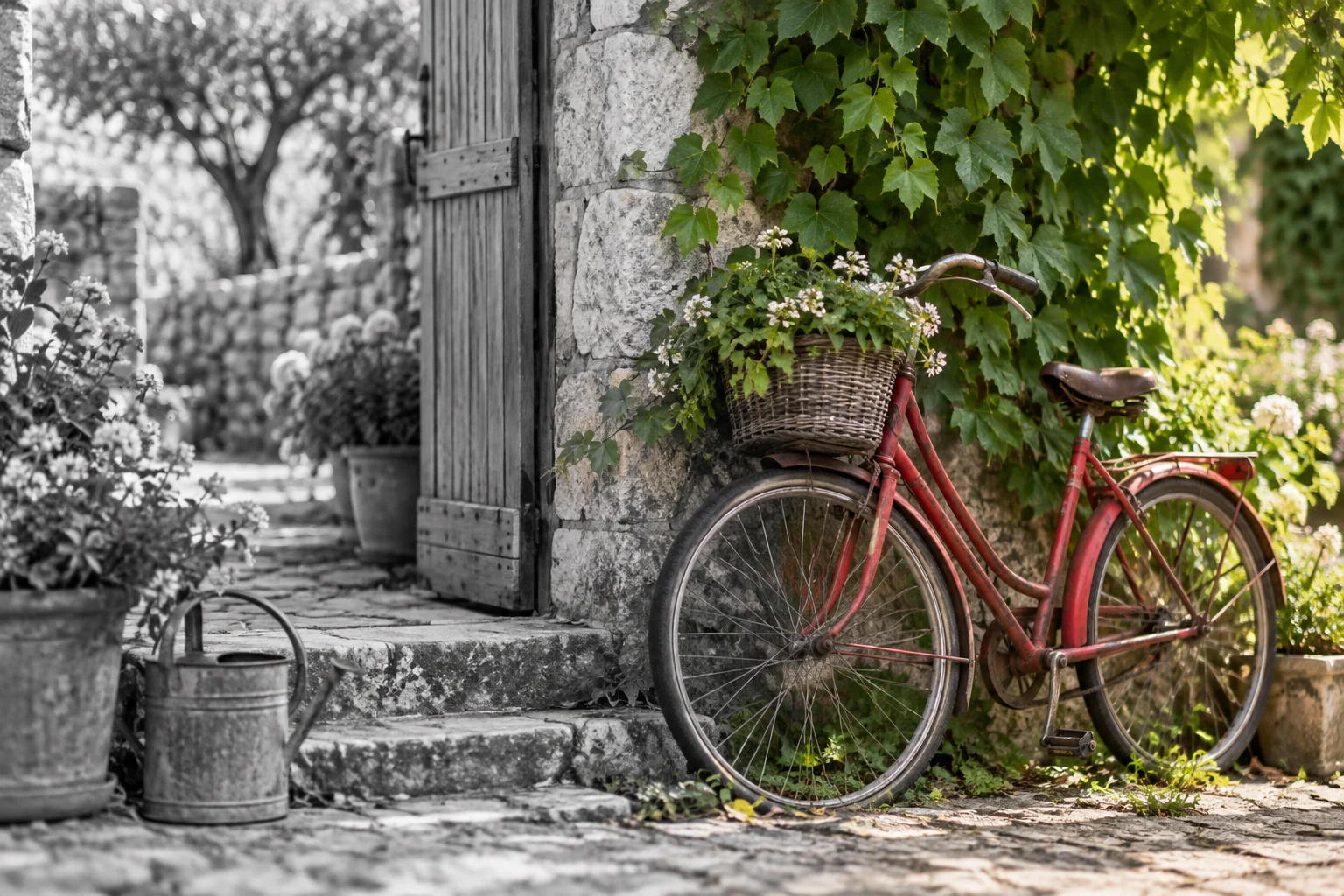
Обложка — редакционная ИИ-иллюстрация. Схемы созданы редакцией; они не являются результатами испытания конкретного сервиса.
Колоризация добавляет предполагаемые цвета к чёрно-белому изображению. Она может оживить семейный снимок или иллюстрацию, но не доказывает реальный цвет одежды и предметов. Сначала подготовьте исходник, затем создайте цветную копию и проверьте границы, оттенки и сохранность деталей.
Определите, нужна ли колоризация или другая правка
Чёрно-белому снимку требуется добавление цвета. Выцветшему цветному фото может хватить обычной цветокоррекции, а повреждённому изображению сначала нужна очистка. Раскрашивание линии рисунка и колоризация фотографии тоже могут требовать разных режимов: не каждый инструмент одинаково работает с контурами и лицами.
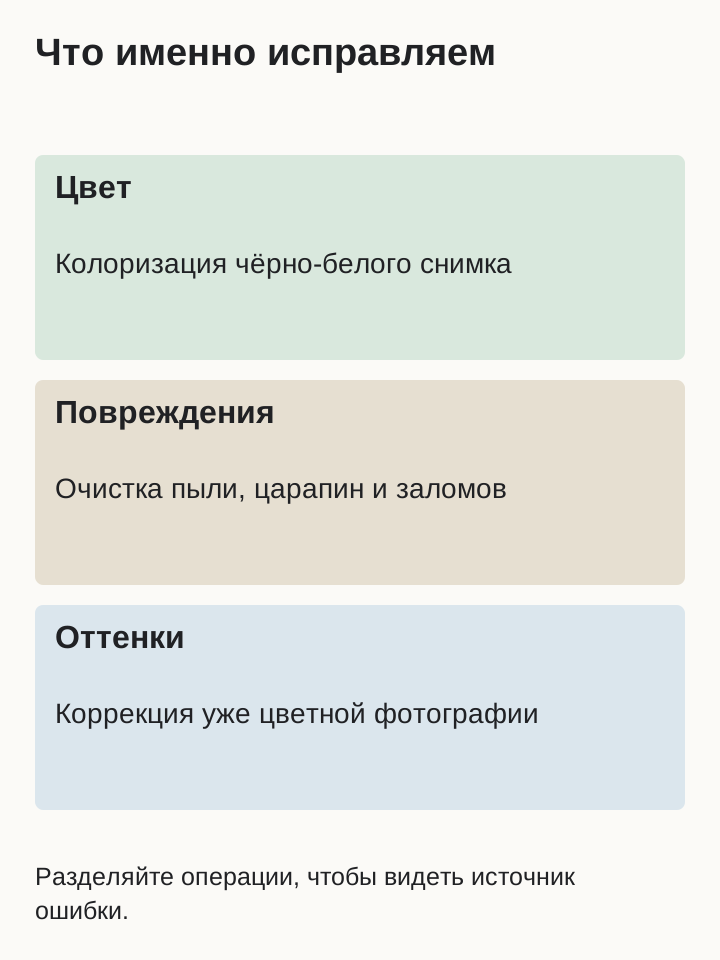
Разделите исправление дефектов и подбор цвета. Если одновременно перерисовать фон, восстановить лицо и раскрасить одежду, трудно понять, что именно изменилось. Оставьте оригинальную версию и обозначьте цель цветной копии: художественная интерпретация, оформление семейного альбома или эксперимент с иллюстрацией.
Если требуется другая операция, используйте гайд по изменению отдельных областей изображения и не смешивайте её с подбором цвета.
Подготовьте исходник с видимыми деталями
Возьмите исходный файл или качественный скан. При необходимости обрежьте рамку и выровняйте изображение обычными инструментами. Крупные заломы и пыль лучше убрать до колоризации, сохранив промежуточную очищенную копию. Сильный шум и нечёткие края могут мешать различать предметы.
Не повышайте контраст до потери деталей в тенях и не осветляйте лица до белых пятен. Проверьте, какие форматы принимает форма загрузки, и при необходимости конвертируйте копию. Перед отправкой личного снимка изучите условия его обработки и хранения; обещание на рекламной странице не заменяет эти условия.
Сделайте первую цветную версию
Загрузите копию в режим колоризации и выберите настройки, если они доступны. Для первого прогона оставьте умеренное воздействие. Если сервис предлагает отдельные модели для разных типов сцен, сравните подходящий вариант на небольшом числе копий, а не обрабатывайте сразу весь архив.
В генеративном редакторе можно использовать запрос: «Добавь сдержанные естественные цвета к чёрно-белому изображению. Сохрани геометрию, лица, одежду, фон и зерно. Не меняй композицию и не добавляй новые детали». Это описание цели, а не гарантия сохранности: результат потребуется сравнить с исходником.
Подготовить размытый файл поможет инструкция по проверке качества исходного фото с учётом ограничений восстановления деталей.
Добавьте известные цветовые ориентиры
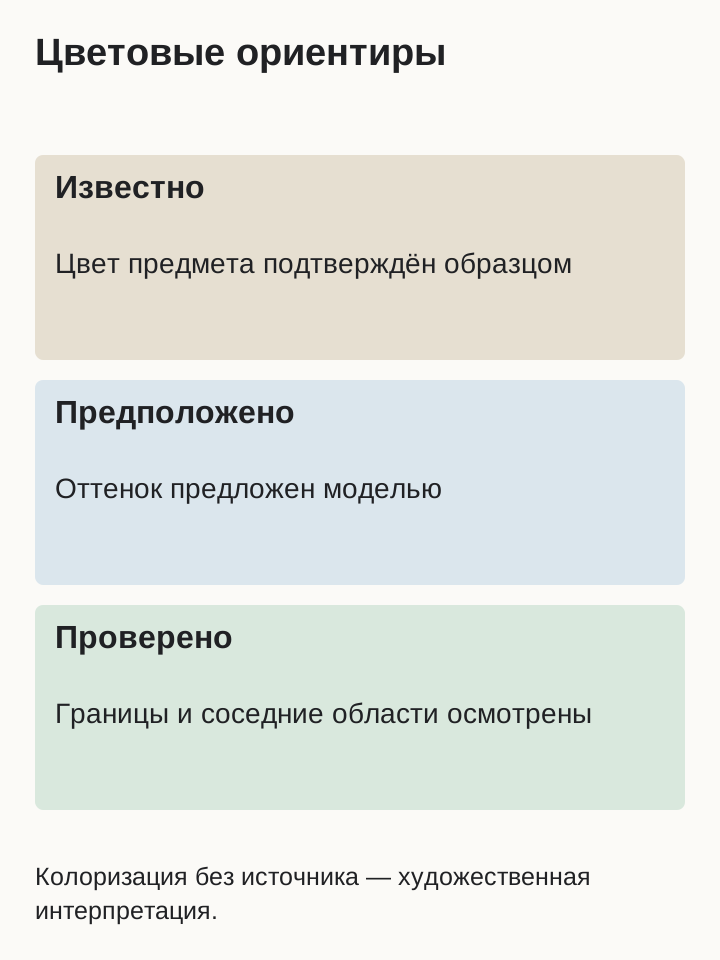
Если известно, что велосипед был красным или платье синим, укажите это отдельно. При наличии цветного снимка той же вещи используйте его как ориентир в режиме, который принимает образцы. Не распространяйте один известный оттенок на весь кадр: цвет лица, стен и неба остаётся отдельной задачей.
Для исторического снимка запишите, какие цвета подтверждены источником, а какие предложены ИИ. Без такого источника корректнее назвать результат художественной колоризацией. Для линейной картинки задайте палитру и попросите сохранить контуры, но проверяйте, не перерисовал ли инструмент сам рисунок.
Проверьте границы цветов и натуральность оттенков
Увеличьте лицо, волосы, одежду и мелкие предметы. Ищите цветные пятна, выходящие за границы объекта, одинаковые оттенки у разных материалов и резкие ореолы. На групповом снимке проверьте каждого человека: обработка дальних лиц может отличаться от центрального.
Затем оцените общую насыщенность. Яркость сама по себе не означает удачную колоризацию. Сравните светлые и тёмные участки с оригиналом, чтобы важные детали не исчезли. Посмотрите картинку в обычном размере, где она будет опубликована или напечатана.
Для архивной публикации полезен разбор происхождения и истории обработки снимка; убедительный цвет не подтверждает реальное прошлое.
Исправьте один неверный оттенок
Если инструмент предоставляет локальную правку или настройку цветов, выделите проблемный участок. Например, замените цвет одежды, не перегенерируя весь портрет. Сохраняйте новую копию и сравнивайте соседние границы после исправления.
Когда локальная настройка отсутствует, попробуйте более конкретный запрос или используйте обычный редактор для аккуратной коррекции. Не исправляйте цвет многократными генерациями поверх уже изменённого лица. При накоплении ошибок вернитесь к чёрно-белому оригиналу или последней проверенной версии.
Сохраните цветную интерпретацию отдельно
Скачайте файл штатной кнопкой и откройте его отдельно. Проверьте размеры, формат и отсутствие элементов интерфейса. Для печати оцените изображение в будущих пропорциях и сделайте небольшую пробу, если важна передача цветов.
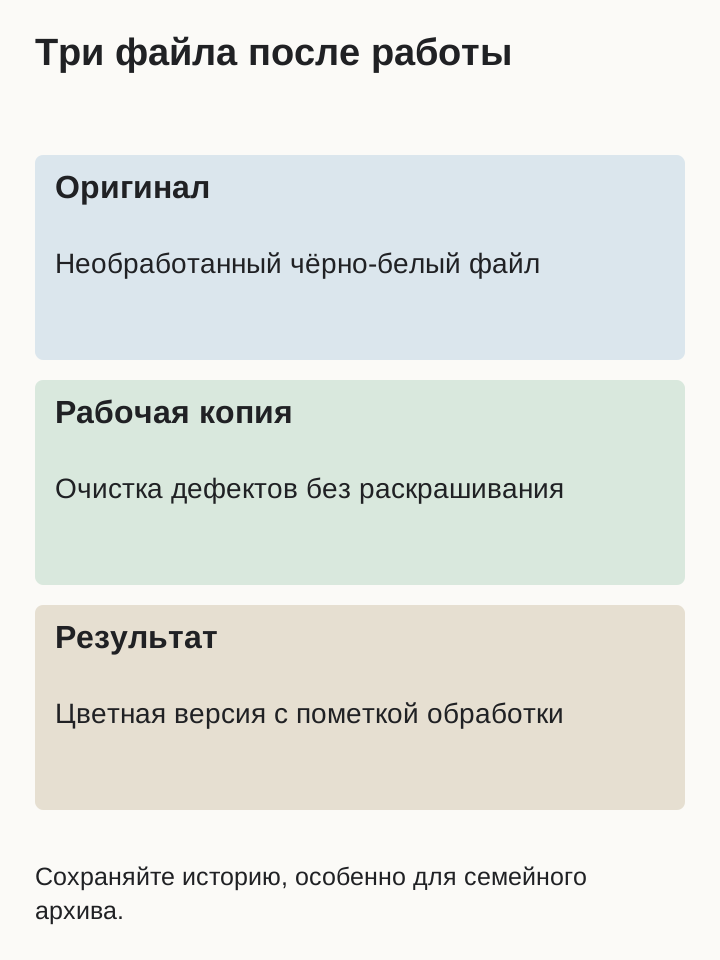
Храните оригинал, очищенный исходник и цветной результат как разные версии. В подписи отметьте колоризацию, особенно для архивного или исторического материала. Если фотографии делятся родственники, передайте им и исходную копию: художественный вариант не должен заменять единственный доступный оригинал.
Если нужна подарочная картинка, посмотрите гайд по художественной интерпретации портрета и сохраните архивный снимок отдельно.
Частые вопросы
ИИ восстанавливает настоящие цвета старого снимка?
Без цветного источника модель предполагает оттенки. Результат может выглядеть естественно и при этом не соответствовать реальности. Известные цвета задавайте отдельно, а неподтверждённый вариант называйте художественной колоризацией.
Нужно ли сначала убрать царапины и заломы?
Обычно удобнее очистить дефекты отдельным этапом и проверить результат. Тогда понятно, какие изменения возникли при реставрации, а какие — при добавлении цвета. Сохраняйте промежуточные версии.
Можно ли раскрасить не фото, а контурный рисунок?
Это зависит от режима инструмента. Задайте палитру и попросите сохранить линии, затем сравните контуры с оригиналом. Функция колоризации фотографий не всегда подходит для линейной иллюстрации.
Почему цвет выходит за контур одежды или волос?
Инструмент мог неправильно определить границу объекта. Попробуйте более чёткий исходник или локальную коррекцию в доступном режиме. После исправления проверьте соседние участки и сохранность деталей.
Как задать известный цвет вещи?
Укажите предмет и точный желаемый оттенок в запросе либо используйте образец, если режим это поддерживает. Не переносите один известный цвет на весь кадр. Окончательную версию сравните при увеличении.
Можно ли колоризовать сразу весь семейный альбом?
Сначала проверьте несколько снимков разных типов и условия обработки личных фото. Групповые портреты и пейзажи могут давать разные ошибки. Пакетная функция не заменяет проверку каждого результата.
Почему после раскрашивания лицо стало другим?
Генеративный режим мог перерисовать изображение, а не только добавить цвет. Вернитесь к оригиналу и попробуйте более узкую операцию. Не принимайте хорошую насыщенность за сохранение сходства.
Как подготовить цветной вариант к печати?
Скачайте исходный результат, проверьте его размеры и оцените в будущем формате. При важной цветопередаче сделайте пробный отпечаток. Чёрно-белый оригинал сохраните отдельно от печатной и художественной копий.