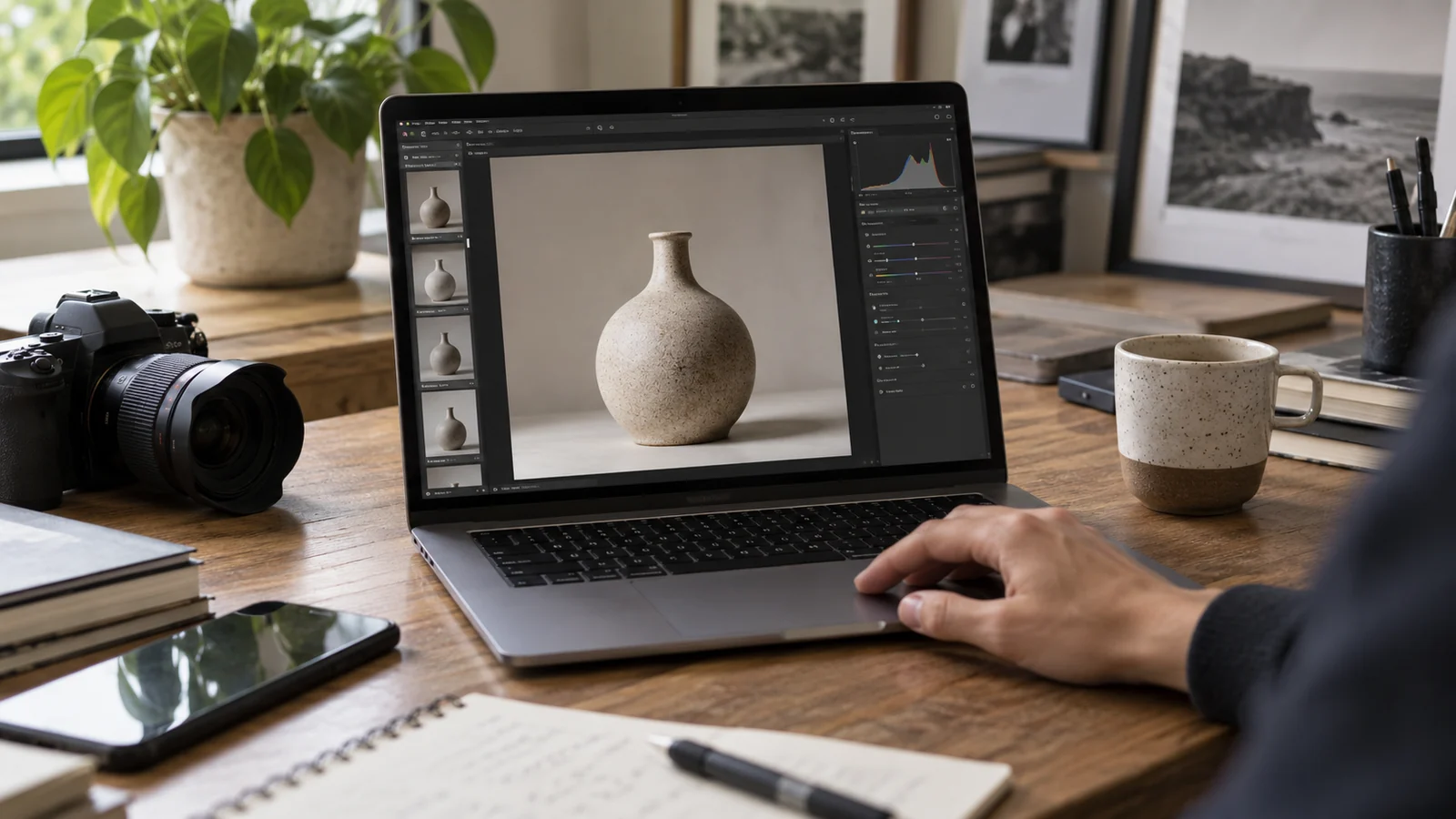
Чтобы изменить фото с помощью ИИ, сначала назовите конкретную правку: заменить фон, убрать лишний предмет, добавить объект или изменить стиль. Затем укажите, что должно остаться прежним. Такой порядок помогает получить управляемый результат и быстрее заметить, если нейросеть перестроила важные части фотографии.
Редактирование начинается с ограничения задачи
Команда «сделай красиво» оставляет модели слишком много свободы. Она может поменять свет, форму предмета и композицию одновременно. Если вам нужно подготовить фотографию товара для нового фона, изменение самого товара станет ошибкой, даже когда изображение выглядит эффектно.
Запишите одну цель и список неизменных деталей. Например: «Заменить серую стену на светлый однотонный фон. Сохранить вазу, её форму, фактуру, цвет и положение». Для такого рабочего процесса можно открыть раздел фото КупиГолоса, прикрепить исходник и выбрать доступную модель. Состав настроек зависит от текущей модели; наличие кисти или маски заранее не предполагается.
| Правка | Главное ограничение | Контроль после генерации |
|---|---|---|
| Заменить фон | Не менять основной объект | Края, отражения, контактная тень |
| Убрать предмет | Восстановить окружение | Повторяющиеся текстуры и геометрия |
| Добавить объект | Согласовать ракурс и масштаб | Перспектива, свет и опора |
| Изменить стиль | Сохранить значимые признаки | Узнаваемость и содержание кадра |
Выберите подходящий тип редактора
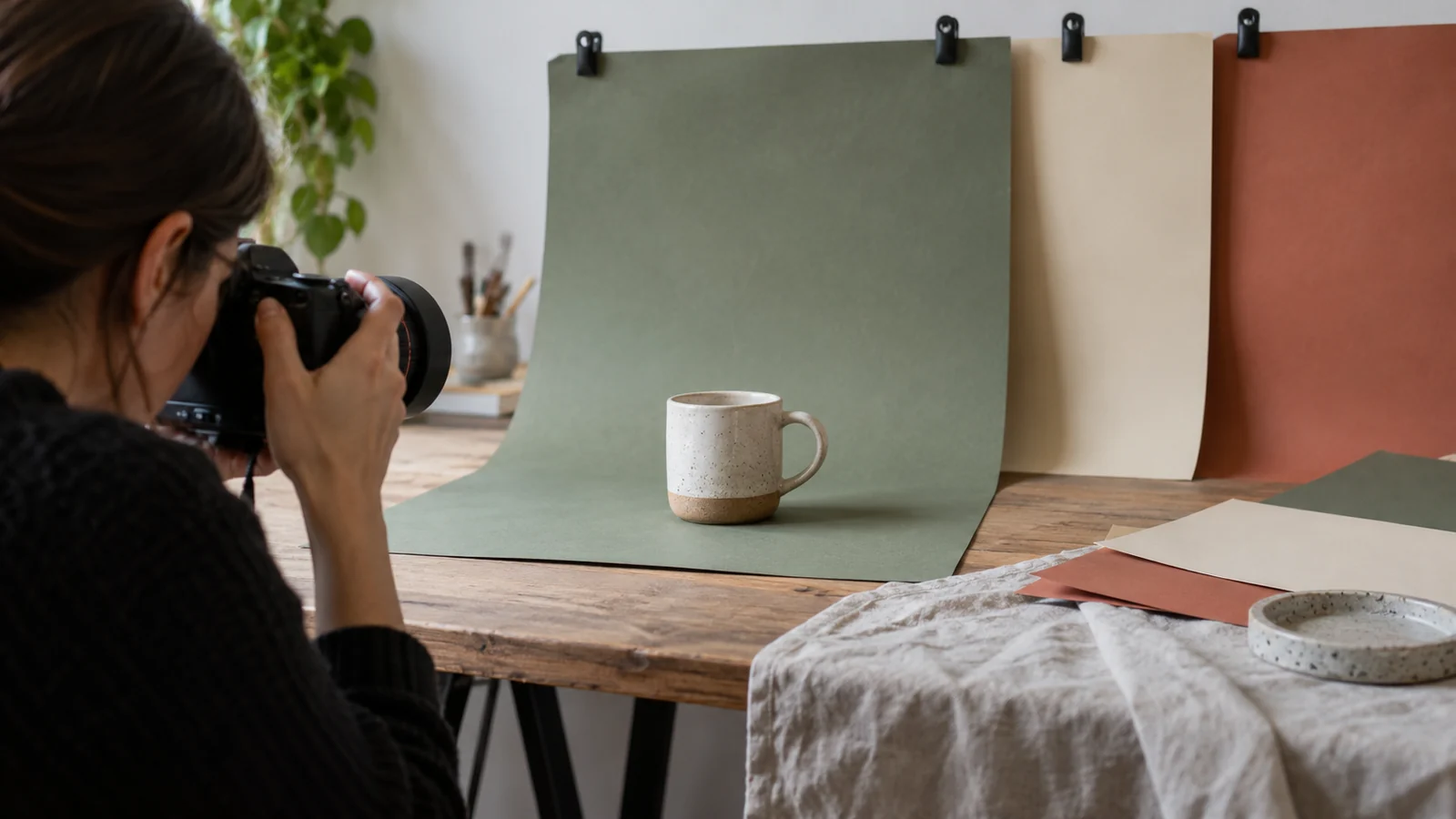
Редактор с выделением удобен, когда область изменения легко очертить. Чат с изображениями — когда проще описать правку словами. Инструмент удаления фона подходит для вырезания объекта, но это ещё не полноценная замена окружения с новым освещением.
Например, официальная инструкция Adobe Firefly Generative Remove описывает работу кистью: пользователь выделяет нежелательную область, корректирует выделение и запускает удаление. Стоимость в кредитах предлагается проверять в интерфейсе. У другого редактора названия кнопок и порядок действий могут отличаться.
Если нужно лишь выровнять яркость или цветовой баланс, начните с обычных настроек. Генеративная правка полезна для изменения содержимого, но избыточна там, где достаточно предсказуемой коррекции. Для документов, доказательных снимков и точной фиксации товара особенно важно сохранять неизменённый оригинал.
Пошагово: меняем фон предметной фотографии
- Сохраните копию исходника. Не редактируйте единственную версию файла.
- Выберите результат. Например, светлый фон для каталога или деревянная поверхность для поста.
- Загрузите снимок. Проверьте, что предмет не обрезан и нужные детали различимы.
- Опишите замену. Укажите фон, свет и неизменные свойства объекта.
- Сделайте одну правку. Не объединяйте замену фона, поворот предмета и изменение цвета в первую попытку.
- Сравните с оригиналом. Если изменилась форма предмета, вернитесь к исходнику и сузьте запрос.
Пример промпта: «Замени только фон вокруг керамической вазы на матовую светло-серую стену. Сохрани форму, горлышко, рисунок поверхности и цвет вазы. Оставь прежний ракурс. Добавь мягкую естественную контактную тень. Не добавляй другие предметы и надписи».
Как убрать или добавить предмет
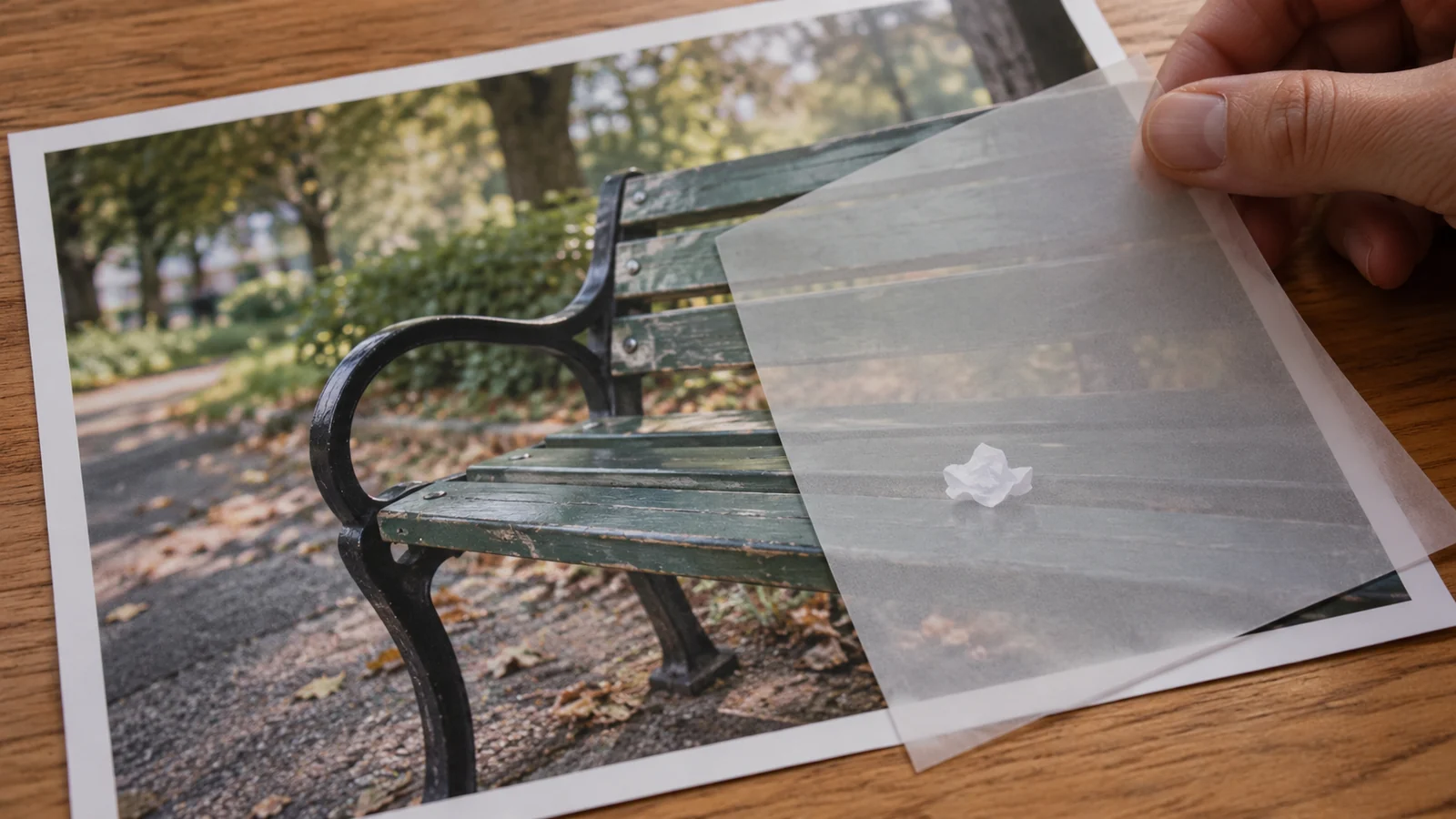
При удалении выделяйте не только сам объект, но и связанные с ним следы, если они должны исчезнуть: тень, отражение, часть перекрытия. Иначе в кадре останется тень от отсутствующего предмета. На сложном фоне проверяйте линии плитки, ограды, мебели и повторяющиеся узоры.
При добавлении задайте размер относительно известного объекта: «небольшая чашка рядом с книгой», а не «чашка среднего размера». Уточните положение, направление света и поверхность, на которой она стоит. Слово «реалистично» не заменяет этих условий.
Неудачный результат лучше исправлять конкретным наблюдением: «новая чашка больше книги, уменьши её», «тень направлена в противоположную сторону», «сохрани край стола прямым». Если изменения начали накапливать ошибки, вернитесь к последней удачной версии.
Проверка результата: пять зон риска
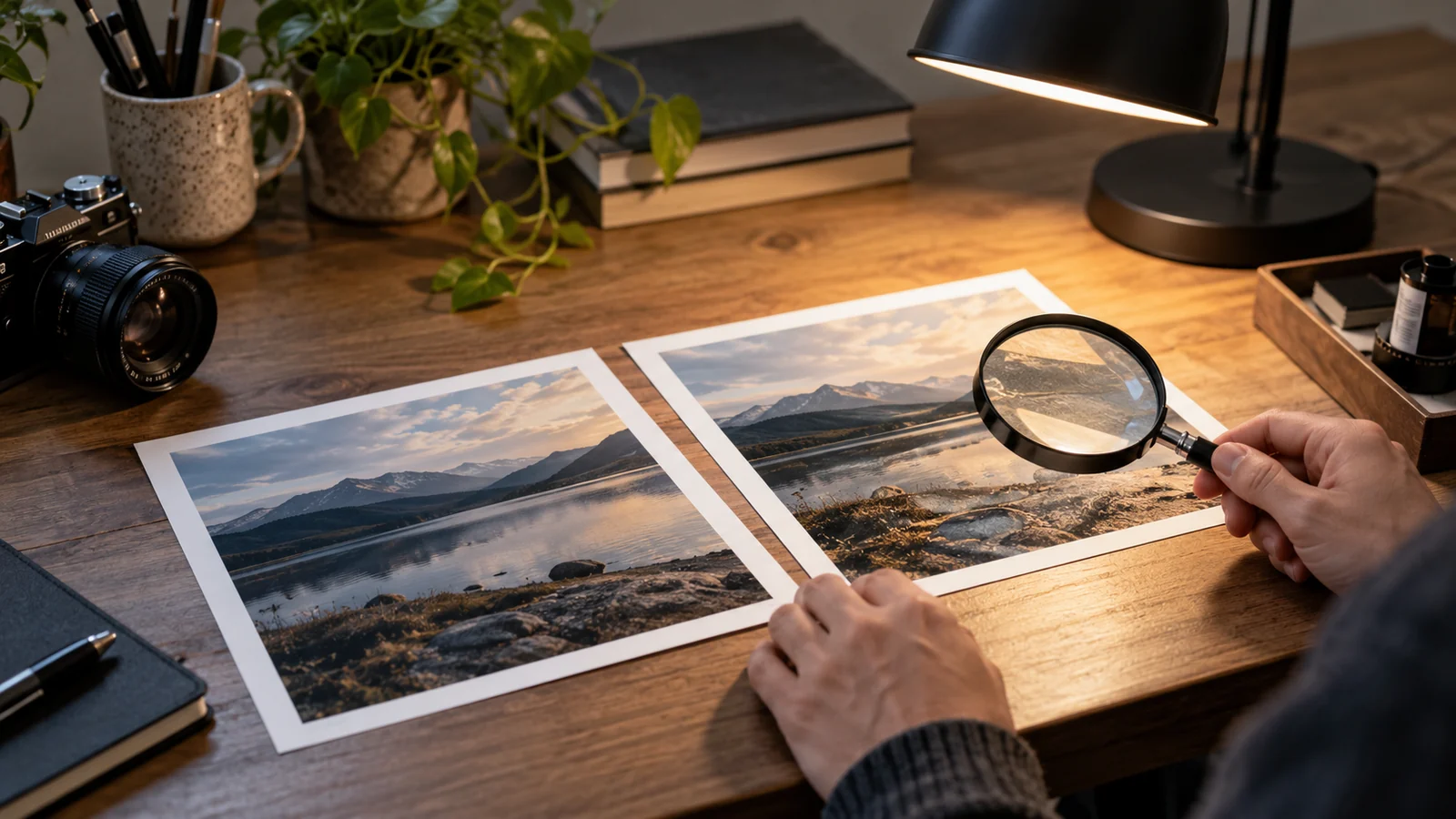
Рассмотрите границу между старым и новым фоном; затем тени и отражения. Проверьте форму главного объекта, надписи и мелкие детали. После этого осмотрите остальной кадр: локальное задание не гарантирует, что модель совсем не затронет соседние области.
Для серии фотографий используйте одинаковый фон и свет в запросах, но не считайте это гарантией полного совпадения. Положите изображения рядом и сравните масштаб объекта, высоту горизонта и оттенок фона. Одинаковая команда может дать немного разные варианты.
Как сохранить готовое фото
Скачайте файл средствами сервиса, а не делайте скриншот предпросмотра. Откройте его отдельно и проверьте размеры, границы кадра и качество. Назовите версии понятно: исходник, замена фона, финал. Для команды полезно сохранить и промпт — так следующая правка не начнётся с восстановления контекста.
Почему ИИ меняет лицо или товар, хотя я просил изменить фон?
Модель может пересоздавать значительную часть кадра. Уточните неизменные признаки, уменьшите область правки или используйте редактор с выделением. Точное сохранение всё равно проверяют сравнением.
Можно ли делать несколько изменений за раз?
Да, но раздельные операции проще оценивать. Начните с основной задачи и добавляйте следующую после проверки.
Чем редактирование отличается от улучшения качества?
Редактирование меняет содержимое или оформление кадра. Улучшение качества работает с шумом, резкостью и разрешением; для него нужен другой набор критериев.
Общий обзор обработки фотографий с ИИ поможет выбрать направление обработки; этот материал подробно разбирает локальные правки отдельных областей снимка.