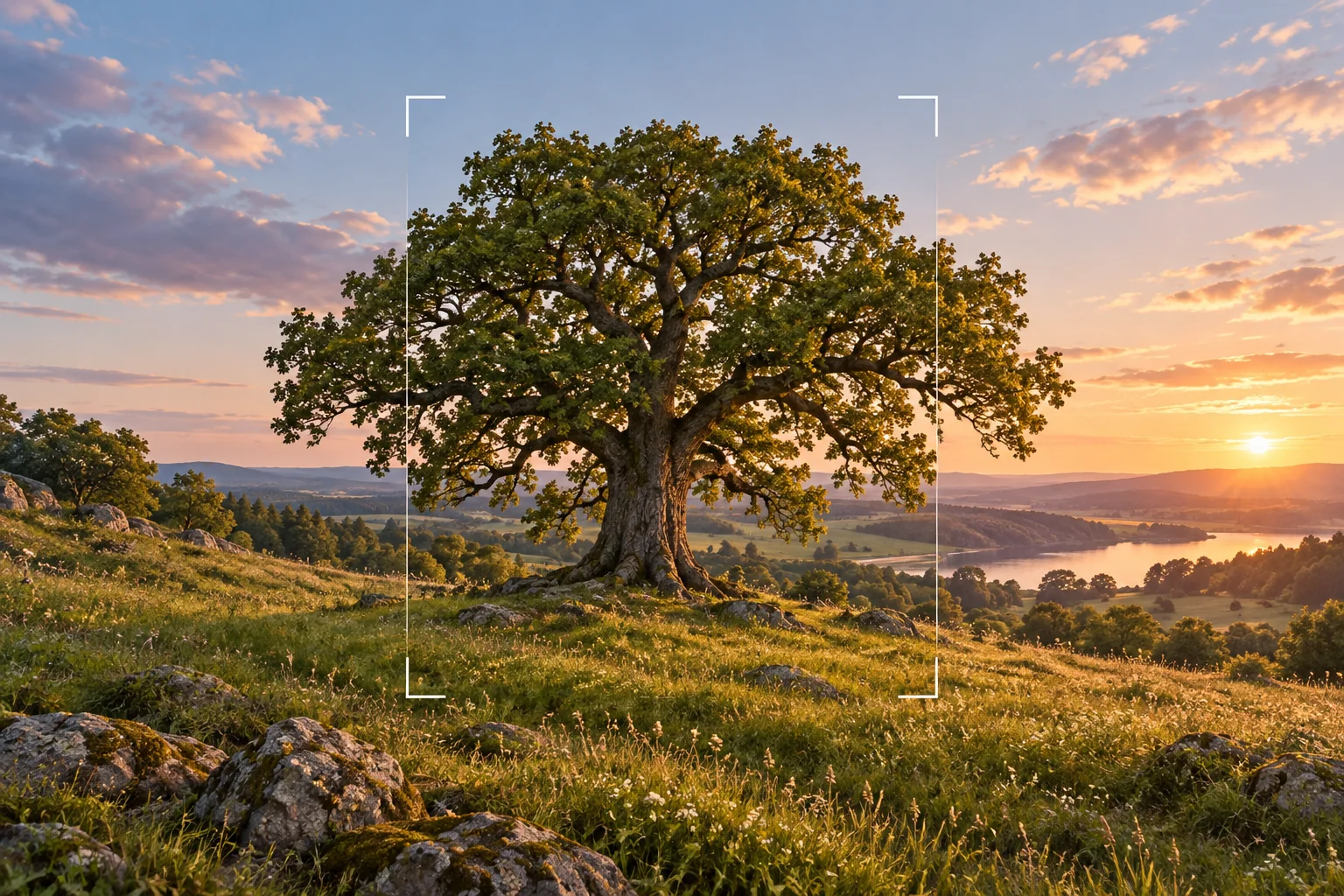
Обложка — редакционная ИИ-иллюстрация. Схемы созданы редакцией; они не являются результатами испытания конкретного сервиса.
Дорисовка нужна, когда вокруг объекта не хватает места для нового формата: вертикальный кадр требуется превратить в горизонтальный или оставить пространство под заголовок. Нейросеть создаёт новые области за границами снимка. Это предположение о продолжении сцены, а не восстановление того, что камера действительно сняла.
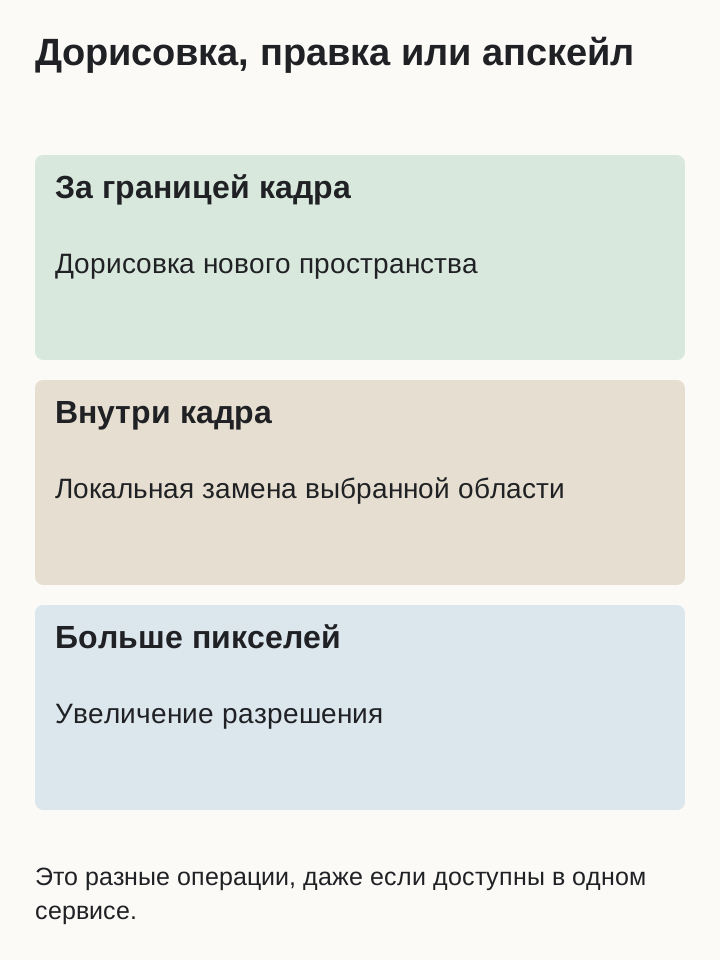
Отличите дорисовку от увеличения и локальной правки
Для смены пропорций нужен режим, который расширяет холст: outpainting, expand, uncrop или аналогичная функция. Обычное увеличение разрешения не добавит новую сцену справа и слева. Локальная замена предмета работает внутри кадра и тоже не всегда меняет его размер.
| Операция | Что меняется | Задача |
|---|---|---|
| Дорисовка | Новые области за краями | Из вертикального кадра сделать широкий |
| Локальная правка | Выделенный участок внутри | Убрать предмет или заменить деталь |
| Апскейл | Размер изображения в пикселях | Подготовить более крупную копию |
Если достаточно обрезки без потери важного объекта, начните с неё. Генеративное расширение имеет смысл тогда, когда обычное кадрирование не решает задачу.
Если нужно только больше пикселей, начните с разбор улучшения качества и апскейла вместо расширения сцены.
Подготовьте исходник и финальные пропорции
Сохраните оригинал и сделайте рабочую копию. Определите, что должно остаться неизменным: человек, товар, архитектура или центральный предмет. Проверьте, не обрезаны ли важные детали на исходном фото. Генерация недостающей руки или части товара может дать убедительную, но неверную форму.
Задайте будущие пропорции до генерации. Разместите исходник на расширенном холсте и отметьте, с каких сторон нужно добавить пространство. Не растягивайте объект, чтобы заполнить рамку. Для сложного фона лучше добавлять небольшие области последовательно, чем сразу достраивать половину сцены.
Выберите режим, сохраняющий исходную область
Посмотрите, что инструмент считает неизменяемым: весь исходный кадр, защищённую маску или лишь визуальный референс. В последнем случае модель может перерисовать и центр изображения. Уточните это на странице функции и сравните первую версию с оригиналом.
Для однородного неба или стены нередко достаточно автоматической дорисовки. Для сложной сцены полезен режим с текстовым запросом и управлением областью. Наличие известной модели не доказывает, что сервис предоставляет именно расширение холста. Если интерфейс предлагает только создание нового изображения, ищите отдельную функцию дорисовки.
Для правки внутри кадра подходит инструкция по изменению отдельных областей фото — это отдельный сценарий.
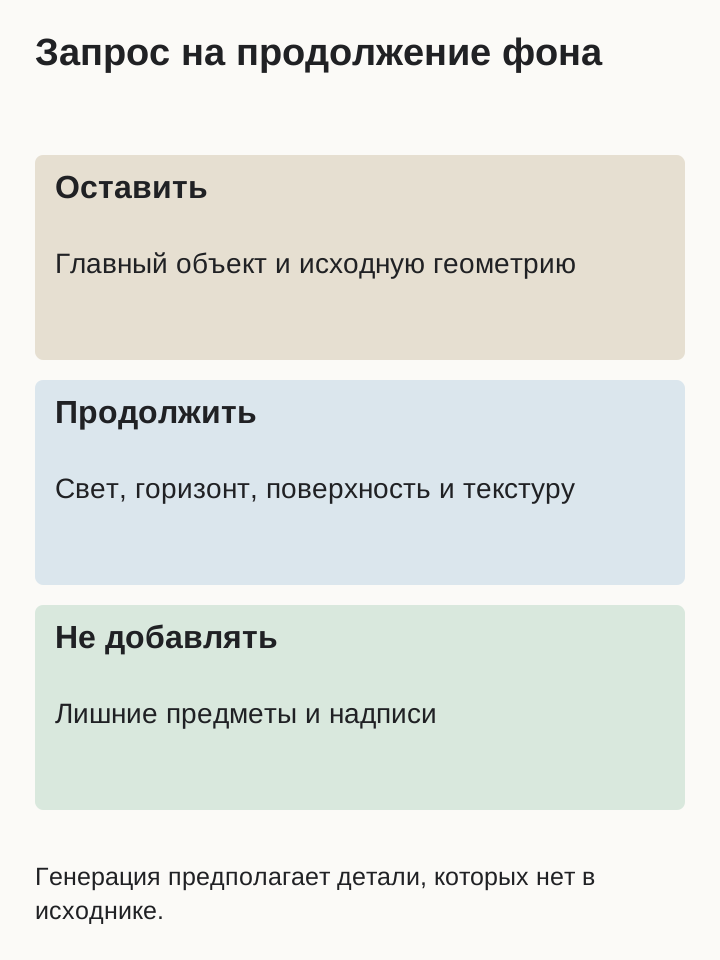
Опишите продолжение сцены, а не новую картину
Пример для предметного фото: «Продолжи светло-серую стену и деревянный стол вправо. Сохрани направление света и линию стола. Исходный предмет не меняй. Новых объектов и надписей не добавляй». Для пейзажа уточните горизонт, характер облаков и масштаб деталей.
Избегайте запроса «сделай красивее всё фото», если задача касается только краёв. Он разрешает слишком много изменений. Для места под текст попросите спокойный фон без мелких контрастных предметов. Если модель игнорирует ограничение, уменьшите область генерации и повторите только проблемный край.
Осмотрите стыки и перспективу
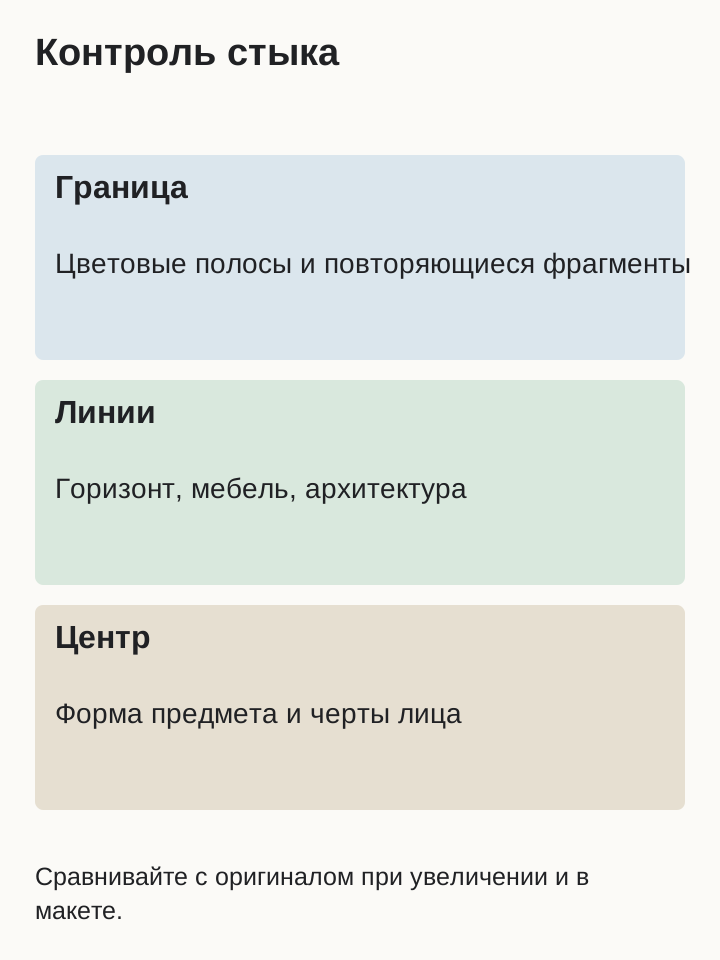
Увеличьте границу между исходником и новой областью. Ищите повторяющиеся элементы, полосы другого оттенка, переломы линий и неожиданное размытие. Проверьте горизонт, края мебели, окна и направление теней: такие детали быстро показывают несогласованную геометрию.
Затем сравните центр кадра с оригиналом. Товар не должен стать шире, лицо — другим, а рисунок ткани — новым. Для архитектуры дополнительно проверьте число окон и продолжение конструкций. Гладкий стык не делает выдуманную часть фактической: для каталогов и документальных задач это ограничение особенно важно.
При подготовке каталога используйте чек-лист точности изображения товара и не выдавайте дорисованные детали за свойства продукта.
Исправляйте край маленькими итерациями
Если появились лишние предметы, сначала сузьте запрос до фона. При нарушенной перспективе уменьшите добавляемую область или начните с другого края. Если источник слишком тесный, иногда проще переснять сцену или выбрать другой исходник, чем многократно генеративно восстанавливать сложный объект.
Сохраняйте промежуточные версии. Не запускайте следующую дорисовку поверх результата с уже заметной ошибкой: дефект может стать частью нового референса. Вернитесь к последней корректной версии и исправьте одну проблему. Для простых однотонных участков обычная ретушь иногда даёт более контролируемый результат.
Подготовьте расширенный кадр к размещению
После проверки задайте окончательный размер файла и при необходимости добавьте текст в редакторе. Держите важные элементы подальше от будущей обрезки. Посмотрите изображение в реальном макете и на небольшом экране: новая область должна помогать композиции, а не отвлекать от главного объекта.
Сохраните оригинал, расширенную версию и готовый макет отдельно. В рабочей заметке укажите, какая область была сгенерирована. Не описывайте дорисованный участок как реальную деталь места или товара. Для художественной публикации используйте подходящую подпись о генеративной обработке.
Для размещения текста поверх расширенного фона пригодится гайд по сборке рекламного баннера с проверкой формата и читаемости.
Частые вопросы
Дорисовка возвращает обрезанную часть снимка?
Нет. Модель создаёт вероятное продолжение, а не извлекает недостающую информацию из оригинала. Для фактической точности нужен другой кадр или пересъёмка. Особенно осторожно относитесь к лицам и деталям товаров.
Можно ли превратить вертикальное фото в горизонтальное?
Можно расширить холст по сторонам, если инструмент поддерживает эту операцию. Сначала задайте будущие пропорции, затем проверьте новое пространство и сохранность центра. Большое расширение обычно требует больше ручного контроля.
Нужен ли промпт для простой стены или неба?
Не всегда: некоторые инструменты автоматически продолжают фон. Если появились лишние детали или нужна область под текст, добавьте конкретные ограничения в режиме, который поддерживает запрос.
Почему изменился главный объект?
Возможно, сервис использует фото как референс и перегенерирует весь кадр. Проверьте режим, защищённую область и сравнение с оригиналом. Указание «не менять» в тексте не является технической блокировкой пикселей.
Можно ли дорисовать недостающую часть товара?
Для художественной сцены это возможно, но для каталога модель может придумать неверную конструкцию. Предпочтительнее переснять товар целиком. Не показывайте сгенерированную деталь как реальное свойство продаваемого предмета.
Как убрать заметную полоску на границе?
Попробуйте меньшую область генерации и уточните свет и текстуру. Вернитесь к чистому исходнику, если уже накопились ошибки. Для простого фона иногда лучше контролируемая обычная ретушь.
Почему апскейл не добавил место под заголовок?
Апскейл увеличивает размеры в пикселях, а не пространство сцены. Для свободного поля нужен более широкий холст и дорисовка либо обычное кадрирование другого исходника.
Как сохранить результат для баннера?
Проверьте целевые пропорции и размер файла, соберите надписи отдельно и оцените макет на площадке. Сохраняйте исходную фотографию и версию с генеративным расширением как разные файлы.