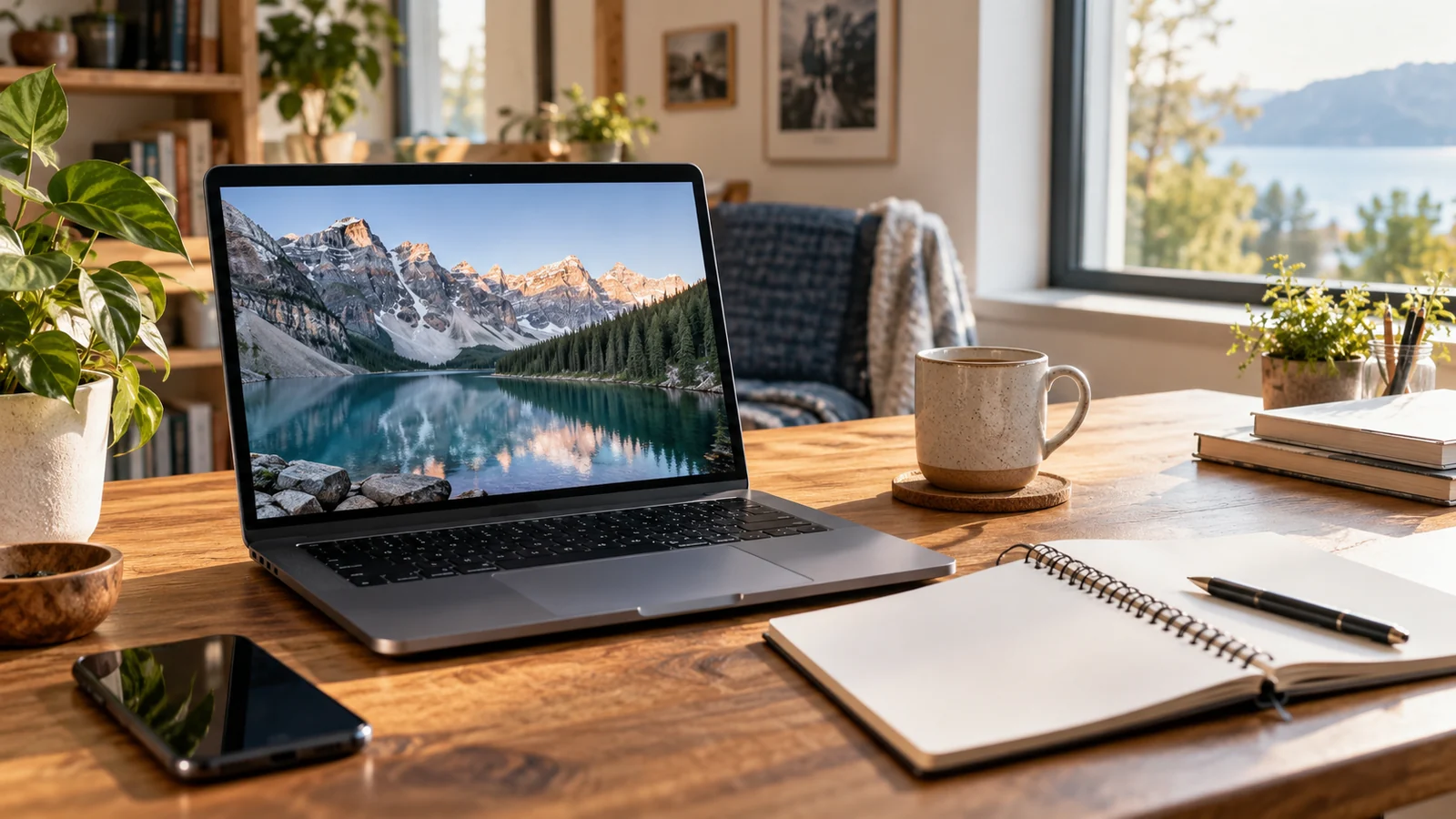
ChatGPT позволяет создавать изображения по текстовому описанию и редактировать загруженные фотографии. Для хорошего результата недостаточно назвать предмет: полезно указать назначение картинки, композицию и детали, которые нельзя менять. Разберём полный путь от запроса до проверенного файла.
Где находится создание изображений
По официальной справке OpenAI, запрос на создание изображения можно отправить прямо в беседе или через раздел изображений. Для редактирования допускается загрузить свой файл и описать изменения. Доступность конкретных возможностей, лимиты и интерфейс проверяйте в своём аккаунте: старые обзоры могут описывать предыдущую версию продукта.
Не путайте официальный ChatGPT со сторонним сайтом, который использует похожее название. У посредника могут быть собственные тарифы, правила хранения фотографий и другой набор моделей. Если нужен выбор моделей в одном интерфейсе, можно посмотреть фотораздел КупиГолоса. Это отдельный сервис, а не официальный интерфейс ChatGPT.
Соберите короткое техническое задание
Начните с ответа на три вопроса: где будет использоваться картинка, что зритель должен увидеть первым и чего на ней быть не должно. Для обложки статьи важна композиция с запасом под кадрирование. Для рекламного макета — место под надпись. Для предметного изображения — читаемая форма объекта и отсутствие лишних деталей.
| Часть запроса | Конкретная формулировка |
|---|---|
| Сюжет | Керамическая чашка на деревянном столе рядом с окном |
| Композиция | Предмет справа, свободное пространство слева |
| Свет | Мягкий дневной свет сбоку, естественная тень |
| Стиль | Редакционная предметная фотография |
| Ограничения | Без логотипов, текста и дополнительных предметов |
Создайте первое изображение
Откройте новую беседу для отдельного проекта. Опишите сцену и желаемое соотношение сторон. Дождитесь изображения, затем оцените прежде всего смысл и композицию. На первом шаге не стоит спорить с мелкой фактурой, если главный предмет оказался не в той части кадра.
Пример: «Создай горизонтальную редакционную фотографию для статьи о домашнем кофе. Матовая керамическая чашка стоит справа на светлом деревянном столе, слева свободное пространство. Мягкий утренний свет из окна, натуральные материалы, спокойные цвета. Без людей, надписей, логотипов и декоративного дыма».
Если результат далёк от замысла, измените одну значимую часть задания. «Сделай лучше» не объясняет, что именно не устраивает. Полезнее написать: «убери лишнюю посуду», «сделай кадр шире», «сохрани чашку, но уменьши контраст». Так можно понять, какая правка повлияла на изображение.
Как работать с исходной фотографией
Загрузите файл, на который у вас есть право использования, и объясните его роль. Это может быть объект, который нужно сохранить, композиционный пример или исходник для точечной правки. Не объединяйте эти роли молча: фраза «используй как референс» оставляет много вариантов трактовки.
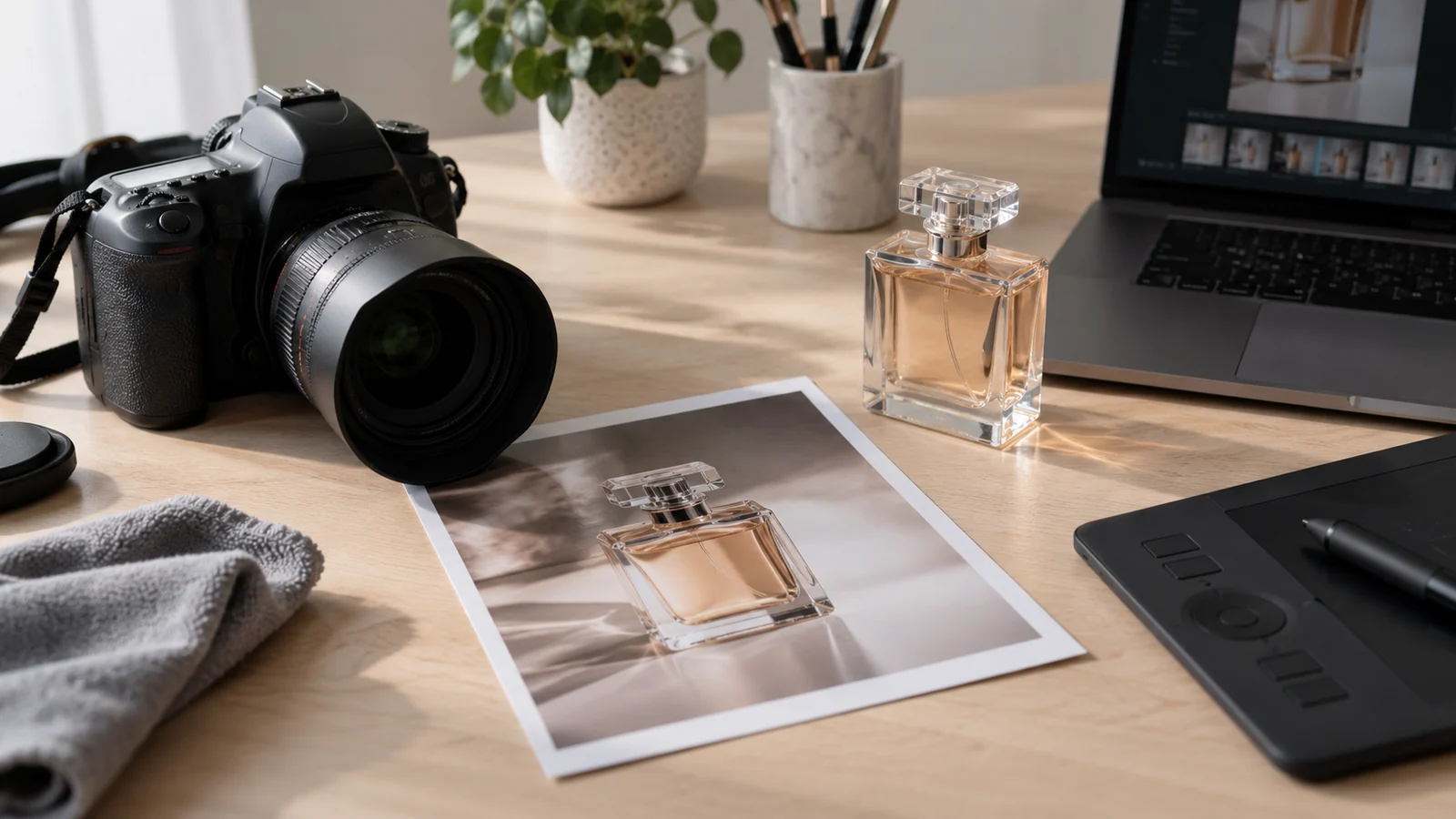
Для редактирования попробуйте формулу: «Измени только… Сохрани… Не добавляй…». Например: «Замени фон вокруг флакона на матовую бежевую поверхность. Сохрани его форму, пропорции, цвет стекла и положение. Не меняй надписи и не добавляй украшения». Надписи и точность предмета всё равно нужно проверить вручную.
Используйте выделение и короткие уточнения
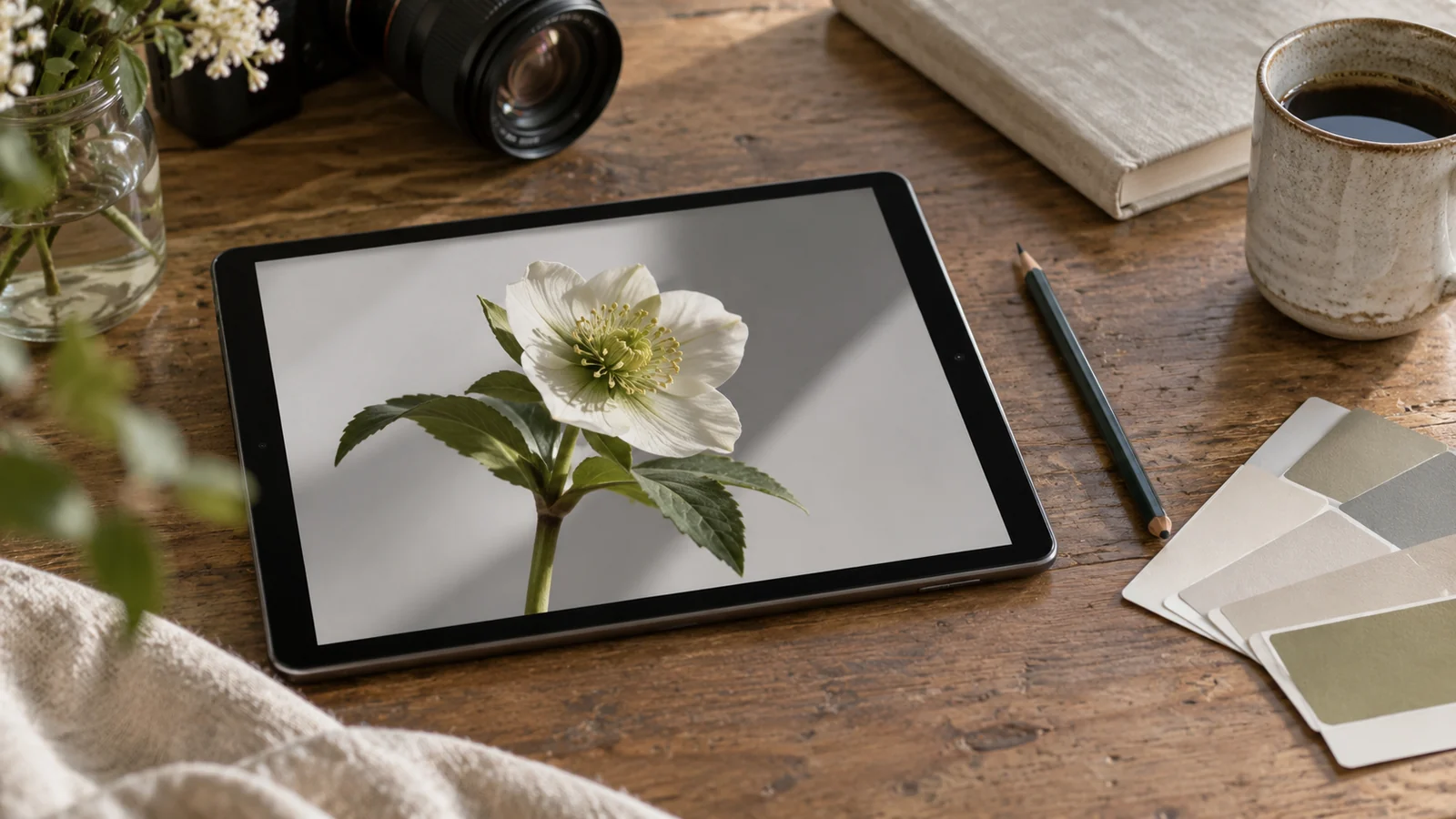
В редакторе ChatGPT можно выделить участок и описать изменение либо объяснить его текстом. OpenAI отдельно предупреждает, что правка может выйти за пределы выделения. Поэтому после локального изменения осматривайте всё изображение, особенно лицо, упаковку, края предметов и повторяющиеся элементы.
Если нужно несколько вариантов, задайте, что именно меняется между ними: фон, свет или цветовая гамма. Сравнивайте варианты по одному критерию. Одновременная смена сюжета, ракурса и стиля затрудняет выбор: непонятно, какой элемент действительно улучшил результат.
Удачную промежуточную версию сохраните отдельно. Когда после серии уточнений изображение теряет нужные детали, удобнее начать новую ветку работы с сохранённого файла, чем пытаться отменить ошибки длинным описанием.
Проверка перед скачиванием и использованием
- Главный объект соответствует заданию и не обрезан случайно.
- У предметов понятная геометрия, а тени не противоречат освещению.
- Текст, если он есть, вычитан отдельно.
- На изображении нет неожиданных логотипов и посторонних лиц.
- Файл подходит под реальное место размещения.
Для сохранения используйте соответствующее действие у изображения. После загрузки откройте файл в обычном просмотрщике: качество миниатюры в чате не заменяет проверку готового изображения. Если картинка пойдёт в рекламу товара, сопоставьте видимые характеристики с самим товаром.
Чего не стоит обещать себе от одного запроса
Точный повтор лица, мелких букв и сложной формы не следует считать гарантированным. Генерация также не является доказательством того, что изображённая сцена происходила в действительности. Для иллюстрации такой результат может подходить, а для документальной фотографии — нет. Решение зависит от назначения, а не только от визуальной убедительности.
Нужно ли писать запрос по-английски?
Начать можно с ясного русского описания. Точность задачи, композиции и ограничений полезнее механического перевода короткой неопределённой фразы.
Можно ли попросить прозрачный фон?
Да, такая возможность описана в официальной справке. После сохранения проверьте настоящую прозрачность файла: нарисованная шахматная подложка её не заменяет.
Почему инструкция из старого обзора не совпадает с моим экраном?
Интерфейс и модели меняются. Ориентируйтесь на актуальную справку и доступные действия своего аккаунта, а не на название кнопки в старом скриншоте.